آموزش نرم افزار پاور پوینت2007 قسمت دوم پروژه دوم (مدل دوم)

http://www.lon.ir/up/uploads/1262898338.png

تلفن تماس:09193138658

مترجم:گوگل

موضوع:طرح جدید و آموزش ساخت اسلاید جالب توسط پاور پوینت/Add a logo


Custom layout with picture logo

Callout 1 کلیک کنید ، تصویر را بیابید فایل عالی ، و سپس کلیک کنید درج کنید.

اگر شما می خواهید آرم شرکت بر روی اسلاید تعطیلات گرمسیری که با استفاده از طرح بندی شما ظاهر شوند ، شما آن را به طرح های سفارشی اضافه کنید. از آنجایی که شما آرم همان ، در واقع به یک فایل تصویر ، اسلاید در تمام تعطیلات خود را گرمسیری استفاده کنید ، شما نمی خواهید یک حفره یا سوراخ به تصویر استفاده کنید. در اسلاید نمایش استاد ، می تواند متغیرهایی سفارشی فقط متن اعلان داشته باشد. نگهدار محتوایی اثر خوب کار میکند که می خواهید تغییر دهید اغلب عکسها ، مانند برای مقاصد مختلف گرمسیری ، بدون نیاز به تنظیم مجدد چیز در کشویی است ، ولی لازم نیست اگر شما اضافه نیز همین تصویر را به برخی یا تمامی اسلاید کنید.

 1Click Picture, locate the logo file, and then click Insert

If you want the company logo to appear on the tropical vacation slides that use your layout, you'll add it to the custom layout. Since you'll use the same logo, actually a picture file, on all of your tropical vacation slides, you don't want to use a picture placeholder. In Slide Master view, placeholders can contain only custom prompt text. Picture placeholders work well when you want to frequently change pictures, such as for the different tropical destinations, without having to rearrange things on the slide, but they are not necessary if you are adding the same picture to some or all of your slides.


New Slide gallery and custom layout applied to a new slide

Callout در 1 اسلاید 2 قبل از ارائه به شما اضافه کردن طرح بندیCallout 2 طرح بندی سفارشی شما پس از وارد اسلاید2

حالا که ایجاد کرده اید بندی سفارشی با آرم ، شما می توانید برای مشاهده نرمال بازگشت. برای این کار ، در اسلاید برگه استاد ، در گروه ببند ، ببند استاد نمایش را کلیک کنید.طرح بندی سفارشی شما در حال حاضر برای استفاده در این سخنرانی در دسترس نیست. ساده ترین راه برای استفاده از طرح های سفارشی شما برای اضافه کردن اسلاید جدید به نمایش شما. در سربرگ صفحه اول ، در گروه اسلاید ، اسلاید جدید کلیک کنید و سپس دکمه ی گرمسیری طرح تعطیلات.اگر شما می خواهید به استفاده از طرح های سفارشی فقط در این ارائه ، شما می توانید حق را متوقف کنید. اما برای استفاده از طرح های سفارشی برای همه سخنرانی های دیگر خود را به عنوان خوب ، شما آن را به عنوان الگو را نجات دهد. خواهید دید که چگونه به انجام این کار بعدی.
 Slide 2 in the presentation before you add the layoutCallout 1
 Your custom layout inserted after slide 2Callout 2

Now that you've created the custom layout with the logo, you can return to Normal view. To do this, on the Slide Master tab, in the Close group, click Close Master View.

Your custom layout is now available for use in this presentation. The easiest way to use your custom layout is to add a new slide to your presentation. On the Home tab, in the Slides group, click New Slide, and then click Tropical vacation layout.

If you wanted to use the custom layout only in this presentation, you could stop right here. But to use the custom layout for all of your other presentations as well, you'll save it as a template. You'll see how to do that next.


My Templates tab in the New Presentation gallery
برگه من قالب ها را در گالری جدید ارائهصرفه جویی در ارائه خود را به عنوان الگو ارائه می دهد مزیت های زیر می باشد :

    
* شما می توانید طرح اسلاید دقیق در ارائه دیگر استفاده کنید.
    
* شما می توانید درخواست به ارائه الگو های موجود را به روشی است که نگاه به سرعت بروز رسانی.
    
* شما می توانید با استفاده از الگوی مورد نظر را به سرعت ارائه جدید ایجاد کنید.
    
* شما به راحتی می توانید قالب خود را با دیگران از فایل خود را در شرکت سهیم شوند.برای استفاده از قالب خود ، به جای انتخاب یک سخنرانی خالی بعد از کلیک کردن جدید ، انتخاب خود را از قالب ها من قالب.پس از درخواست شما به ارائه الگو ، هر گونه سفارشی ساخته شده و در پوسته از اسلاید ها و گالری های چیدمان جدید در سربرگ صفحه اول ، در گروه اسلایدهای موجود می باشد.
My Templates tab in the New Presentation gallery

Saving your presentation as a template offers the following advantages:

  • You can use the exact slide layout in other presentations.
  • You can apply the template to existing presentations to quickly update the way they look.
  • You can use the template to quickly create a new presentation.
  • You can easily share your template file with others in your company.

To use your template, instead of selecting a blank presentation after clicking New, select your template from My Templates.

After you apply the template to a presentation, any custom and built-in layouts are available from the New Slide and Layout galleries on the Home tab, in the Slides group.


و به پایان این پروژه ه رسیدیم فردا یک پروژه دیگر برای شما دوست عزیز


آموزش نرم افزار پاور پوینت2007 قسمت اول پروژه دوم (مدل دوم)

http://www.lon.ir/up/uploads/1262898338.png

تلفن تماس:09193138658

مترجم:گوگل

موضوع:طرح جدید و آموزش ساخت اسلاید جالب توسط پاور پوینت/The power of layouts


Custom layout example image

نمونه ای از طرح های سفارشی.

بعضی از مردم فکر می کنند که بهترین چیز بعدی برای سفر در حال کار برای یک شرکت مسافرت. بنابراین اجازه دهید تصور کنید که کرده اید و فقط با سفر Margie 'sاستخدام شده است تا به ایجاد عرشه مخصوص ماشینها ممنوع اسلاید برای توسعه خود را به صورت تور در تعطیلات گرمسیری. پاورپوینت ساخته شده است در حالی که در لغزش پوسته خوبی هستند ، آنها نه دقیقا همان چیزی است که می خواهید ، و برای شما و شرکت را به موفقیت ، شما باید برای ایجاد سخنرانیها که تحت تاثیر قرار دادن رئیس خود بوده و به خارج از مسابقه. شما همچنین می خواهم در به رسمیت شناختن نام شرکت سرمایه گذاری شده توسط شما را علامت گذاری اسلاید تعطیلات گرمسیری و یا جزوات با آرم شرکت. در ادامه برای پیدا کردن چگونه می توانید طرح اسلاید را که می خواهید بدون نیاز به بارها و بارها بعد از سفارشی کردن اسلاید کشویی ، و بهترین از همه ، چگونه به استفاده مجدد از این طرح را در ارائه دیگر.

Example of a custom layout.

Some people think that the next best thing to traveling is working for a travel company. So let's imagine that you've just been hired by Margie's Travel to create slide decks for its expansion into tropical vacation tours. While PowerPoint's built-in slide layouts are good, they're not exactly what you want, and for you and the company to be successful, you need to create presentations that impress your boss and stand out from the competition. You also want to capitalize on the company's name recognition by branding your tropical vacation slides or handouts with the company logo. Continue on to find out how to get the slide layout that you want without having to repeatedly customize slide after slide, and best of all, how to reuse this layout in other presentations.


Layout with placeholders image

Callout 1 عنوان و متغیرهایی زیرنویس (جعبه خال خال با حاشیه)
Callout 2 متن حفره یا سوراخ حفره یا سوراخ با انتخاب
Callout 3 مطالب و محتوا مکان نگه دار برای بدن هر دو متن ، محتوا و کشویی می مانند هنر ، گرافیک SmartArt ، جداول استفاده می شود ، اشکال ، عکسها ، و نمودار های
Callout 4 سربرگ و پاورقی (تاریخ ، پاورقی ، شماره اسلاید) متغیرهایی
قبل از پریدن به ایجاد طرح های سفارشی ، بیایید یک دقیقه را صرف بررسی پوسته و متغیرهایی.
پوسته را مشخص تنظیم کلی از محتوای اسلاید ، در حالی که متغیرهایی شامل قطعه مجزا که شما می توانید به شهوت و میل به شما میدهد. تمام طرح بندی اسلایدهای یک پیش فرض است ، اما شما می توانید آن را با دیگری زیر پا بگذارند. با این که شما می توانید پوسته های موجود توسط rearranging سفارشی کردن ، اضافه کردن ، حذف کردن و نگهدار محتوایی ، از شما اسلاید مشابه تعطیلات گرمسیری برای مقاصد مختلف ایجاد کنید ، you'll زمان با ایجاد طرح های سفارشی به جای آن را ذخیره کنید.
بعد ، خواهید دید که چگونه به اسلاید نمایش استاد بروید ، تا جایی که به شما سفارشی پوسته
 Title and Subtitle placeholders (boxes with dotted borders)Callout 1
 Text placeholder with placeholder selectedCallout 2
 Content placeholder used for both body text and slide content such as clip art, SmartArt graphics, tables, shapes, pictures, and chartsCallout 3
 Header and footer (Date, Footer, Slide Number) placeholdersCallout 4

Before jumping into creating a custom layout, let's spend a minute examining layouts and placeholders.

Layouts specify the overall arrangement of slide content, while placeholders contain the individual pieces that you can arrange to your liking. All slides have a default layout, but you can override it with another. Although you can customize existing layouts by rearranging, adding, and deleting placeholders, since you'll create similar tropical vacation slides for different destinations, you'll save time by creating a custom layout instead.

Next, you'll see how to go to Slide Master view, as that's where you customize layouts

Image of same slide in Normal and Slide Master view

کشویی مشابه در سال نرمال و نمایش اسلاید نمایش استاد.
نمایش اسلاید برای باز کردن استاد ، در برگه نمایش ، در گروه ارائه نظرات ، اسلاید استاد را کلیک کنید.
قبل از طرح بندی سفارشی شما کشویی را ایجاد می کنید ، بیایید لحظه ای را صرف یادگیری بیشتر در مورد نمایش اسلاید استاد.

Same slide in Normal view and Slide Master view.

To open Slide Master view, on the View tab, in the Presentation Views group, click Slide Master.

Before you create your custom slide layout, let's spend a moment learning more about Slide Master view


Slide master and corresponding layouts


Callout 1 اسلاید تصویر بند انگشتی کارشناسی ارشد

Callout 2 طرحبندی لیست عکسها

Callout 3 اسلاید اسلاید در منطقه استاد کشویی اصلی

نمایش اسلاید استاد پشت صحنه نمایش است که به شما امکان دیدن و تغییر پوسته و متغیرهایی است. همچنین در بسیاری از جایی که شما می توانید در سراسر - ایجاد تغییرات در هیئت مدیره ، از قبیل اضافه کردن یک آرم به تمام اسلایدهای خود را.
ریز عکسها از پوسته در زیر استاد کشویی ظاهر چون آرایش ، همراه با اطلاعاتی مانند رنگ تم ها ، فونت ها ، اثرات ، و سبک های پس زمینه ، بخشی از طرح نشان داده شده در مقطع کارشناسی ارشد کشویی.
در اسلاید نمایش ارشد ، فقط متن متغیرهایی می تواند ، حتی اگر حاوی این متن آیا در نمایش شما نمایش داده نمی شوند و آیا نسخه قابل چاپ نیست. برعکس ، آن متن سفارشی فوری است ، به یادآوری وجود دارد شما را از آنچه در مکان نگه دار انجام دهد. به عنوان مثال ، هنگامی که برای ایجاد یک سخنرانی در نمایش عادی ، شما ممکن است مراجعه کنید کلیک کنید برای اضافه کردن متن است که پیش فرض های سفارشی برای حفره یا سوراخ فوری متن متن.
هنگامی که شما همه مراحل ایجاد تغییرات خود را به استاد کشویی و پوسته ، شما را به نمایش نرمال ، بازگشت به جایی که شما می توانید هر طرح ، از جمله اعمال پوسته سفارشی ، به هر اسلاید.
حالا اجازه دهید ببینیم چگونه برای ایجاد طرح بندی سفارشی شما


 Slide master thumbnailCallout 1
 Layout thumbnailsCallout 2
 Slide master slide in main slide areaCallout 3

Slide Master view is a behind-the-scenes view that lets you see and change placeholders and layouts. It's also the place where you can make across-the-board changes, such as adding a logo to all your slides.

Thumbnails of the layouts appear under the slide master because layouts, along with information such as theme colors, fonts, effects, and background styles, are part of the design shown in the slide master.

In Slide Master view, placeholders can contain only text, even though this text doesn't appear in your presentation and doesn't print. Rather, it is custom prompt text, there to remind you of what to do in the placeholder. For example, when creating a presentation in Normal view, you may see Click to add text, which is the default custom prompt text for the text placeholder.

When you finish making your changes to the slide master and the layouts, you return to Normal view, where you can apply any layout, including custom layouts, to any slide.

Now let's see how to create your custom layout

Insert Layout button, used to add custom layout


برای اضافه کردن طرح های سفارشی :Callout 1 کلیک کنید ، چیدمان درج کنید.Callout 2 تازه وارد پوسته سفارشی چهار متغیرهایی : عنوان و سه Footers (تاریخ ، پاورقی ، و اسلاید شماره). شما می توانید این متغیرهایی توسط پاکسازی جعبه چک مربوطه را در گروه کارشناسی ارشد در چیدمان اسلاید تب کارشناسی ارشد حذف شده است.Callout 3 به راحتی پیدا کنید و استفاده مجدد از طرح بندی سفارشی شما بعد از کلیک بر روی دکمه تغییر نام ، نوع نام شما به آسانی می تواند در چیدمان جعبه نام در تغییر نام جعبه محاوره چیدمان شناخت ، و سپس تغییر نام را کلیک کنید.

To add a custom layout:

  Click Insert LayoutCallout 1.
 Newly inserted custom layouts have four placeholders: the Title and three Footers (Date, Footer, and Slide Number). You can remove these placeholders by clearing the corresponding check boxes in the Master Layout group on the Slide Master tab.Callout 2
 To easily find and reuse your custom layout later, click the Rename button, type a name you can easily recognize in the Layout name box in the Rename Layout dialog box, and then click RenameCallout 3

انیمیشن ها نشان نگهدار محتوایی آنها اضافه ، منتقل ، و تراز وسط قرار دارد.

در حال حاضر از آن زمان برای ساخت طرح های سفارشی کنید. بازی کلیک کنید برای دیدن چگونگی اضافه کردن ، جابجا کردن ، چیدن و متغیرهایی اسلاید برای تعطیلات خود را گرمسیری.
اول ، شما یک حفره یا سوراخ عکس tantalizing عکس تعطیلات به برگزاری درج کنید. تصویر کلیک کنید ، در گالری عکس قرار دادن مکان نگه دار ، و سپس کشیدن آن اندازه است که شما میخواهید. به اتاق را برای نگهدار محتوایی دیگر ، حرکت حفره یا سوراخ به سمت چپ بالا با کلیک روی آن و مرز ، هنگامی که اشاره گر می شود چهارسر arrow چهارسر
Four-headed arrow ، مکان نگه دار کشیدن.
بعد ، شما یک حفره یا سوراخ متن قیمت تور برای برگزاری درج کنید. برای نگاه پاک کننده ها ، که احتمالا شما می خواهید را انتخاب کنید پنج سبک متن و جایگزین کردن آنها را با متن دلخواه خود را اعلان ، مانند افزودن تور قیمت.
شما بعد از اضافه کردن متغیرهایی به این طرح ، شما می توانید انتخاب کنید و سپس آنها را چیدن. ابزار در دست طراحی ، در قطع تب ، در گروه ترتیب ، به نقطه چین ، و چین و سپس دکمه سمت چپ. از آنجایی که این aligns حفره یا سوراخ در لبه سمت چپ کشویی ، تا طرح بهتر ، شما می توانید متغیرهایی smidge حرکت به سمت راست ، با استفاده از خط کش در بالا به عنوان یک کاربر.
در آخر شما می خواهید یک حفره یا سوراخ متن دوم و یک حفره یا سوراخ در قسمت پایین جدول آن را برای شروع و پایان تاریخ از سفر ، چین و سپس هر دو به سمت راست متغیرهایی درج کنید. شما اضافه نموده و مرتب نگهدار محتوایی بعدا در عمل.

Animation showing placeholders being added, moved, and aligned.


Now it's time to build your custom layout. Click Play to see how to add, move, and align placeholders for your tropical vacation slides.

First, you'll insert a picture placeholder to hold a tantalizing vacation photo. Click Picture in the Insert Placeholder gallery, and then drag to make it the size that you want. To make room for the other placeholders, move the placeholder to the upper left by clicking its border and, when the pointer becomes a four-headed arrow Four-headed arrow, dragging the placeholder.

Next, you'll insert a text placeholder to hold the price of the tours. For a cleaner look, you might want to select the five text styles and replace them with your own custom prompt text, such as Add tour price.

After you add these placeholders to the layout, you can select and then align them. Under Drawing Tools, on the Format tab, in the Arrange group, point to Align, and then click Align Left. Since this aligns the placeholder at the left edge of the slide, to make the layout look better, you can move the placeholders a smidge to the right, using the ruler at the top as a guide.

Finally, you'll insert a second text placeholder and a table placeholder underneath it for the beginning and ending dates of the tour, and then align both placeholders to the right. You'll add and arrange placeholders later in the practice


آموزش نرم افزار اکسل 2007 قسمت آخر

http://www.lon.ir/up/uploads/1262898338.png

تلفن تماس:09193138658

مترجم:گوگل

موضوع : آموزش اکسل 2007 قسمت آخر /learn excel 2007 finish


Conceptual image of a worksheet being opened in Excel 2007 and in Excel 2003

اکسل دارای فرمت یک فایل جدید است. شما هنوز می توانید ویرایش و باز workbooks مسن تر در اکسل 2007 ، و به اشتراک گذاری فایل های خود را با افرادی که مجبور نیستید اکسل یدلایمخیرات 2007 نشده است.یدلایمخیرات 2007 اکسل دارای فرمت یک فایل جدید است. چرا؟ افزایش امنیت برای فایل های خود ؛ کاهش خطر فساد فایل ؛ کاهش حجم فایل و ویژگیهای جدید است.وحشت نکنید ، شما برای باز کردن مسائل و ویرایش کتاب دستور عملیات مسن تر در اکسل 2007 ندارد.برای مطالعه بیشتر در آنها چگونه شما می توانید خود را اکسل یدلایمخیرات 2007 worksheets با کسانی که مجبور نیستید اکسل یدلایمخیرات 2007 رتبهدهی نشده است ، و برای کسب اطلاعات بیشتر در مورد همین دلیل است که فایل تغییر قالب ساخته شده بود سهم.
Excel has a new file format. You can still open and edit older workbooks in Excel 2007, and share your files with people who don't have Excel 2007 yet.

Excel 2007 has a new file format. Why? Increased security for your files; reduced risk of file corruption; reduced file size; and new features.

Don't panic, you will not have problems opening and editing an older workbook in Excel 2007.

Read on to find out how you can share your Excel 2007 worksheets with people who don't have Excel 2007 yet, and to learn more about why the file format change was made


Conceptual images of Excel file formats

در اکسل 2007 ، شما می توانید فایل های که در نسخه های قبلی از اکسل ایجاد شده بود ، باز از اکسل 95 را از طریق اکسل 2003.
اما اگر شما نفر اول در دفتر شما به اکسل 2007؟ چه اگر شما نیاز به اشتراک گذاری فایل ها با گروه هایی که اکسل 2007 را هنوز رتبهدهی نشده است؟ شما می توانید تمام workbooks سهم با یکدیگر. در اینجا چگونگی :
فایل های قدیمی اقامت قدیمی مگر اینکه شما را انتخاب کنید در غیر این صورت. اگر شما به یک فایل باز است که در نسخه قبلی ، ایجاد شده بود که آن فایل را ذخیره کنید و هر کار شما را در انجام آن ، تنظیمات خودکار در جعبه گفتگو به عنوان ذخیره شده است برای ذخیره کردن فایل در قالب نسخه اصلی است. اگر آن را در اکسل یدلایمخیرات 2003 آغاز شده ، آن را موجب صرفه جویی در اکسل 2007 در قالب یدلایمخیرات 2003 مگر آن که در غیر این صورت شما می گویم.
ویژگی های جدیدتر به شما هشدار می دهند اگر یک فایل را به عنوان مسن تر شما را نجات دهد. هنگامی که یک فایل در فرمت نسخه قبل را ذخیره کنید ، در صورت وجود ویژگی های یدلایمخیرات 2007 با نسخه قبلی ، دامنه سازگاری سازگاری داشته باشد بنابراین به شما می گوید.
به عنوان مثال ، اگر شما اعمال رنگ به هدر در اکسل 2007 ، و سپس ذخیره کردن فایل در اکسل 97-2003 فرمت ، دامنه سازگاری خواهد شد که شما نسخه قبلی انجام اکسل جاوا برای سرتیترها و footers برخوردار نبود ، و می گویند که سرصفحه ظاهر خواهد شد به عنوان متن ساده.
هنگامی که یکی از ویژگی های مهم جدید تبدیل خواهد شد در دسترس نیستند اگر دوباره فایل را در قالب قبلی را ذخیره کنید و سپس دوباره آن را باز در اکسل 2007 ، دامنه سازگاری به شما هشدار می دهد.
شما همیشه می توانید فایل های جدیدتر را در قالب جدیدتر اول کپی می کند. شما به راحتی می تواند 2007 - کپی فرمت کارنامه نگه می دارد. فقط به عنوان ذخیره و ارسال به اکسل می خواهید استفاده کارنامه اکسل (*. xlsx). که کپی از فایل اکسل برای تمام یدلایمخیرات 2007 ویژگی داشته باشد.
تقسیم اسناد بین نسخه های با استفاده از مبدل. اگر شما یک فایل را در سال 2007 و ذخیره آن در سال 2007 ، فرمت ، همکاران خود را که اکسل 2000 را از طریق نسخه های 2003 (و آخرین وصله و بسته خدماتی) می تواند در خود یدلایمخیرات 2007 فایل های کاری. وقتی که آنها بر روی سند خود ، آنها خواسته خواهد شد که اگر که مایل به دانلود مبدل خواهد شد که اجازه باز کردن سند خود را به آنها.
اگر جزییات فنی علاقه شما : اکسل یدلایمخیرات 2007 در فرمت فایل XML (زبان نشانه گذاری توسعه پذیر) است و بر اساس embraces دفتر باز فرمت XML. این فرمت فایل جدید برای مایکروسافت آفیس ورد 2007 و پاورپوینت یدلایمخیرات 2007 نیز می باشد.
In Excel 2007, you can open files created in previous versions of Excel, from Excel 95 through Excel 2003.

But what if you're the first person in your office to have Excel 2007? What if you need to share files with departments that don't have Excel 2007 yet? You can all share workbooks with each other. Here's how:

Old files stay old unless you choose otherwise.    If you open a file that was created in a previous version, when you save that file and any work you do in it, the automatic setting in the Save As dialog box is to save the file in the original version's format. If it started in Excel 2003, Excel 2007 saves it in the 2003 format unless you say otherwise.

Newer features warn you if you save a file as older.    When you save a file in a previous version's format, if any 2007 features are not compatible with the previous version, a Compatibility Checker tells you so.

For example, if you apply color to a header in Excel 2007, and then save the file in Excel 97-2003 format, the Compatibility Checker will tell you that previous versions of Excel do not have color for headers and footers, and that the header will appear as plain text.

Important    When a new feature will not become available again if you save a file in an earlier format and then open it again in Excel 2007, the Compatibility Checker will warn you.

You can always copy newer files in newer format first.   You can easily keep a 2007-format copy of the workbook. Just use Save As and tell Excel you want an Excel Workbook (*.xlsx). That copy of the file will contain all the Excel 2007 features.

Share documents between versions by using a converter.    If you create a file in 2007 and save it in 2007 format, your colleagues who have Excel versions 2000 through 2003 (and the latest patches and service packs) can work in your 2007 files. When they click on your document, they will be asked if they want to download a converter that will let them open your document.

If the technical details interest you: The Excel 2007 file format is based on XML (Extensible Markup Language) and embraces the Office Open XML Formats. This is the new file format for Microsoft Office Word 2007 and PowerPoint 2007 also

Conceptual image of improvements to Excel: increased security, smaller file size, more columns and rows

پشتیبانی از فرمت فایل های جدید اجازه می دهد تا به بهبود اکسل.پشتیبانی از فرمت فایل های جدید به معنی بهبود در اکسل. در اینجا منافع خود را مسئول :ویژگی های جدید علاوه بر ویژگی های کرده اید را در درس های قبلی دیده میشود ، تعداد سطرها در کاربرگ از 65،536 تا 1،048،576 رفته است. تعداد ستون ها از 256 به 16،384 افزایش یافته است. شما می توانید از فرمول جدید دیگر در resizable نوار فرمول بنویسید. و اگر شما تکه های زیادی از متن را کلیک کنید در یک سلول ، نوار فرمول دیگر spills به شبکه کاربرگ.Workbooks امن تر فایل حاوی کد های ناخواسته و یا ماکروها هستند راحت تر به شناسایی و مسدود کند.خطر کمتر از فایل اکسل با فساد است توانایی بهبود یافته برای باز کردن فایل های فاسد و بهبود برخی از کار خود را که در غیر این صورت ممکن است از دست داده اند.Workbooks کاهش حجم فایل های فشرده هستند ؛ حجم فایل تقریبا 50 درصد به 75 درصد کوچکتر از در نسخه های قبلی از اکسل. شما باز شده و ذخیره کردن فایل های فشرده به عنوان شما را به باز کردن و ذخیره هر گونه فایل اکسل استفاده می شود.بیشتر اطلاعات مفید بیشتر را می توان با داده ها انجام می شود چون بر اساس آن در XML به مراتب آسانتر با دیگر مجموعه های داده ها از دیگر کامپیوترها و برنامه های یکپارچه. به عنوان مثال ، ذخیره اطلاعات بودجه خود را در برنامه های تخصصی ، آنچه شما نیاز دارید را انتخاب کنید ، و واردات آن را به ورد ، اکسل کاربرگ ، و یک پایگاه داده دسترسی داشته باشید.

The new file format allows improvements to Excel.


The new file format means improvements to Excel. Here are its chief benefits:

New features    In addition to the features you've seen in the previous lessons, the number of rows on a worksheet has gone from 65,536 to 1,048,576. The number of columns has increased from 256 to 16,384. You can write longer formulas in the new resizable Formula Bar. And if you click large chunks of text in a cell, the Formula Bar no longer spills into the worksheet grid.

Safer files    Workbooks containing unwanted code or macros are easier to identify and block.

Less risk of file corruption    Excel has an improved ability to open corrupt files and recover some of your work that might otherwise have been lost.

Reduced file size    Workbooks are compressed; file size is approximately 50 percent to 75 percent smaller than in previous versions of Excel. You open and save the compressed files as you are used to opening and saving any Excel file.

More useful data    More can be done with the data because its basis in XML makes it much easier to integrate with other data sets from other computers and programs. For example, store your budget data in a specialized program, select what you need, and import it into a Word document, an Excel worksheet, and an Access database

New Excel files types: .xlsx, .xlsm, .xltx and .xlsb


نوع فایل شما می توانید انتخاب کنید که فایل های خود را در اکسل یدلایمخیرات 2007 شما را نجات دهد.
انواع فایل چند شما می توانید انتخاب کنید که از یک فایل در اکسل 2007 ذخیره کنید وجود دارد.
کتاب دستور عملیات اکسل (*. xlsx) ذخیره کتاب دستور عملیات به عنوان این نوع فایل اگر این ماکروها و یا مایکروسافت ویژوال بیسیک برای برنامه های کاربردی نیست (VBA) کد. اگر شما سعی کنید برای ذخیره کردن کتاب دستور عملیات به عنوان یک نظام نامه اکسل هستند ، و هر گونه دستورات ماکرو و یا پروژه های VBA در پرونده وجود دارد ، اکسل 2007 در ماکرو به شما که یا کد VBA را از فایل حذف خواهد شد هشدار می دهد.
اکسل کلان نظام نامه فعال بودن (*. xlsm) ذخیره کارنامه خود را به عنوان نوع فایل هنگامی که این نظام نامه شامل ماکرو یا کد VBA. اگر شما سعی کنید به جز ماکروها که شامل کتاب دستور عملیات یا VBA را به عنوان نظام نامه نوع فایل اکسل ، اکسل شما را در برابر این انتخاب هشدار می دهد.
اکسل الگو (*. xltx) ذخیره کارنامه خود را به عنوان این نوع فایل هنگامی که شما نیاز به الگو.
ماکرو اکسل - کوکی ها الگو (*. xltm) ذخیره کارنامه خود را به عنوان این نوع فایل هنگامی که شما نیاز به الگو و نظام نامه شامل ماکروها و یا VBA.
کتاب دستور عملیات اکسل دودویی (*. xlsb) ذخیره کارنامه خود را به عنوان نوع فایل هنگامی که شما این کارنامه های بزرگ به خصوص ؛ این نوع فایل باز خواهد شد سریعتر از اکسل کتاب دستور عملیات بسیار بزرگ خواهد شد. شما می خواهید ویژگی های جدید اکسل با این نوع فایل داشته باشد ، اما XML نیست.
اکسل 97 -- 2003 اکسل کارنامه (*. xls) ذخیره کارنامه خود را به عنوان این نوع فایل هنگامی که شما نیاز دارید که آن را با کسی که در حال کار با نسخه های قبلی از اکسل سهم ، و چه کسی به سازگاری مایکروسافت پک برای آفیس 2007 ندارند.
مایکروسافت اکسل 5.0/95 کارنامه (*. xls) ذخیره کارنامه خود را به عنوان این نوع فایل هنگامی که شما نیاز دارید که آن را با کسی که با استفاده از سهم 5.0 مایکروسافت اکسل. بیشترین اکسل یدلایمخیرات 2007 ویژگی های غیر فعال خواهد شد که شما را به عنوان این نوع فایل را ذخیره کنید.

File types you can choose when you save your files in Excel 2007.


There are several file types you can choose from when you save a file in Excel 2007.

Excel Workbook (*.xlsx)     Save a workbook as this file type if it does not contain macros or Microsoft Visual Basic for Applications (VBA) code. If you try to save a workbook as an Excel Workbook, and there are any macro commands or VBA projects in the file, Excel 2007 will warn you that the macro or VBA code will be deleted from the file.

Excel Macro-Enabled Workbook (*.xlsm)    Save your workbook as this file type when the workbook contains macros or VBA code. If you try to save a workbook containing macros or VBA as the Excel Workbook file type, Excel will warn you against this choice.

Excel Template (*.xltx)    Save your workbook as this file type when you need a template.

Excel Macro-Enabled Template (*.xltm)    Save your workbook as this file type when you need a template and the workbook contains macros or VBA.

Excel Binary Workbook (*.xlsb)    Save your workbook as this file type when you have an especially large workbook; this file type will open faster than a very large Excel Workbook will. You'll still have the new Excel features with this file type, but not XML.

Excel 97 - Excel 2003 Workbook (*.xls)    Save your workbook as this file type when you need to share it with someone who is working with a previous version of Excel, and who does not have the Microsoft Compatibility Pack for Office 2007.

Microsoft Excel 5.0/95 Workbook (*.xls)    Save your workbook as this file type when you need to share it with someone using Microsoft Excel 5.0. Most Excel 2007 features will be disabled when you save as this file type

http://www.lon.ir/up/uploads/1262898338.png


 و در آخر = پایان...//// آموزش های بعدی درباره اکسل انشاا... یک ماه بعد


آموزش نرم افزار اکسل 2007 قسمت پنجم

http://www.lon.ir/up/uploads/1262898338.png

تلفن تماس:09193138658

مترجم:گوگل

موضوع: آموزش نرم افزار اکسل 2007 قسمت پنجم/learn excel 2007


Using the Sum button on the Home tab to enter a formula


برای وارد شدن به یک فرمول ساده ، در سربرگ صفحه اول ، در گروه در حال ویرایش ، کلیک بر روی دکمه جمع.Callout 1 مجموع دکمه را در سربرگ صفحه اصلی.Callout 2 فرمول منجر شود.
قبل از توزیع کردن گزارش ، شما می خواهید برای اضافه کردن اعداد در ستون مقدار. که آسان -- استفاده از مجموع دکمه
Button imagesum.
در سربرگ صفحه اول ، آن را در گروه در حال ویرایش است. محل اشاره گر را در آخرین سلول ها که در ستون مقدار ، و کلیک بر روی دکمه جمع. را وارد کنید و سپس را فشار دهید. اکسل اضافه می کند تا با استفاده از اعداد از تابع جمع.
برای انجام بیش از اضافه کنید ، کلیک کنید فلش در مجموع دکمه
Button imageرا کلیک کنید. کلیک کنید و سپس هر یک از توابع در لیست که به نظر می رسد : متوسط ، تعداد ، ماکس ، یا حداقل. اگر کلیک کنید بیشتر توابع ، اکسل باز میشود تابع قرار دادن جعبه محاوره ای که در آن شما می توانید از تمام توابع اکسل را انتخاب کنید. و یا با کلیک بر روی زبانه فرمولها و اتمام عملکرد کتابخانه و گروه های محاسبه.

To enter a simple formula, on the Home tab, in the Editing group, click the Sum button.

  Sum button on the Home tab.Callout 1

 Formula result.Callout 2

Before handing off the report, you want to add up the numbers in the Quantity column. That's easy — use the Sum Button image button.


On the Home tab, it's in the Editing group. Place the cursor in the last cell in the Quantity column, and click the Sum button. Then press ENTER. Excel adds the numbers up by using the SUM function.


To do more than add, click the arrow on the Sum Button image button. Then click any of the functions on the list that appears: Average, Count, Max, or Min. If you click More Functions, Excel opens the Insert Function dialog box where you can choose from all of the Excel functions. Or click the Formulas tab and check out the Function Library and Calculation groups.


Adding a header by typing in the

برای اضافه کردن سرصفحه ، در نظر چیدمان صفحه ، کلیک کنید کلیک کنید ، در "برای اضافه کردن سرصفحه" منطقه. سربرگ و پاورقی ابزار و سربرگ طراحی در بالای روبان ظاهر می شود.

لمس به عنوان یک اتمام ، فرض کنید شما تصمیم به اضافه کردن سرصفحه و footers به کاربرگ ، آن را به روشنی برای همه آنچه را که داده است.
اول ، تغییر برای مشاهده طرحبندی صفحات. با کلیک بر روی برگه نمایش ، و سپس کلیک کنید مشاهده در صفحه چیدمان کارنامه گروه پروفایل. (یا کلیک بر روی دکمه در وسط نمایش نوار ابزار نمایش
View toolbar در پایین پنجره.)
بسیار آسان برای اضافه کردن سرصفحه و footers در نظر طرحبندی صفحات. به جای باز کردن یک پنجره محاوره ای برای اضافه کردن سرصفحه ، کافیست در این ناحیه در بالای صفحه کلیک کنید که می گوید برای اضافه کردن هدر.
به محض این کار را بکنید ، سربرگ و پاورقی ابزار و سربرگ طراحی روبان در ظاهر خواهد شد. این همه دستورات برای کار با سرتیترها و footers. همچنین یک دستور جدید در اکسل 2007 ، به درخواست سرفصل های مختلف و footers در صفحات زوج و فرد.
برای هدر در این گزارش ، به شما نوع یدلایمخیرات ژوئن گزارش فروش ، و شما هستید انجام می شود. به محض کلیک بر روی کاربرگ ، سربرگ و پاورقی ابزار و سربرگ طراحی و دستورات برود ، تا اینکه شما آنها را دوباره نیاز دارید. به آنها پشت کنید ، در صفحه نمایش چیدمان ، در قسمت فوقانی صفحه کلیک کنید و یا منطقه پاورقی دوباره.
خواهید دید که چگونه با سرتیترها و footers در عمل کار کند.
To add a header, in Page Layout view, click in the "Click to add header" area. The Header & Footer Tools and the Design tab appear at the top of the Ribbon.

As a finishing touch, suppose you decide to add headers and footers to the worksheet, to make it clear to everyone what the data is about.

First, change to Page Layout view. Click the View tab, and then click Page Layout View in the Workbook Views group. (Or click the middle button on the View toolbar View toolbar at the bottom of the window.)


It is very easy to add headers and footers in Page Layout view. Instead of opening a dialog box to add a header, just click in the area at the top of the page that says Click to add header.

As soon as you do, the Header & Footer Tools and the Design tab appear on the Ribbon. These have all the commands to work with headers and footers. There's also a command, new in Excel 2007, to apply different headers and footers on odd and even pages.


For the header on this report, you type June Sales Report, and you're done. As soon as you click the worksheet, the Header & Footer Tools and the Design tab and commands go away, until you need them again. To get them back, in Page Layout view, click in the header or footer area again.

You'll see how to work with headers and footers in the practice.


Page Layout tab


تنظیمات را به کاربرگ خود را در برگه قبل از شما چیدمان صفحه نسخه قابل چاپ.
در حال حاضر از آن زمان به چاپ گزارش ، بنابراین شما میتوانید نسخه های به جلسه خود کنند.
در نسخه های قبلی از اکسل ، آیا شما هرگز به عقب و جلو سوئیچ بین بارها و بارها پیش نمایش چاپ و نمایش معمولی ، تنظیم کاربرگ خود را به کارها را حق شما می توانید قبل از چاپ؟ یا شاید شما از آن چندین تلاش می کند قبل از worksheets خود را در نهایت در زمان چاپ شما از آنها راه می خواست.
به نظر چیدمان صفحه ، شما می توانید تنظیمات را به کاربرگ شما ایجاد کند و تغییرات را بر روی صفحه نمایش ، قبل از چاپ. با کلیک بر روی زبانه چیدمان صفحه به موتور را تنظیم گزینه های ریز چاپ کنید.
در این زبانه ، در صفحه گروه نصب ، شما می توانید کلیک کنید و سپس را انتخاب کنید جهت طولی و یا عرضی. به نظر چیدمان صفحه ، you'll تغییر جهت گیری ، و چگونه داده ها را ببینید شما هر راه نگاه.
هنوز در صفحه گروه راه اندازی ، حجم را کلیک کنید تا اندازه کاغذ را انتخاب کنید. شما نتیجه انتخابهای شما تا شما از آنها را ببینید. آنچه می بینید همان چیزی است که شما چاپ کنید.
خواهید دید کمی بیشتر در مورد چیدمان صفحه دستورات زبانه در عمل.

Make adjustments to your worksheet on the Page Layout tab before you print.


Now it's time to print the report, so you can take copies to your meeting.

In previous versions of Excel, did you ever switch back and forth repeatedly between print preview and Normal view, adjusting your worksheet to get things right before you could print? Or perhaps it took you several tries before your worksheets finally printed the way you wanted them to.

In Page Layout view, you can make adjustments to your worksheet and see the changes on the screen, before you print. Click the Page Layout tab to fine-tune your printing options.


On this tab, in the Page Setup group, you can click Orientation and then select Portrait or Landscape. In Page Layout view, you'll see the orientation change, and how your data will look each way.

Still in the Page Setup group, click Size to choose paper size. You'll see the result of your choices as you make them. What you see is what you print.

You'll see a bit more about the Page Layout tab commands in the practice.


The New Workbook window in Excel


در پنجره جدید نظام نامه ارائه می دهد و شما را از کارنامه خالی همه چیز را به قالب (آنلاین) اکسل.
صوتی متن
با کلیک بر روی تصویر مایکروسافت آفیس
Button image کلیک کنید و سپس دکمه جدید ، نظام نامه پنجره جدید باز میشود. در بالای پنجره ، می توانید انتخاب کنید نظام نامه جدید خالی یا الگو.
در سمت چپ ، مقوله های متفاوت هستند الگو برای با اکسل یدلایمخیرات 2007 نصب قالب ها. کلیک کنید ، در زیر مایکروسافت آفیس آنلاین برجسته در سمت چپ برای لینک دادن به توده مردم و آموزش های آنلاین ، و آنلاین برای الگوهای بودجه ، تقویم ، گزارشات هزینه ، و غیره.
The New Workbook window offers you everything from a blank workbook to online Excel templates.


When you click the Microsoft Office Button Button image and then click New, the New Workbook window opens. At the top of the window, you can select either a new blank workbook or a template.


To the left are different template categories for templates installed with Excel 2007. Click Featured under Microsoft Office Online on the left for links to video demos and online training, and online templates for budgets, calendars, expense reports, and so on.

آموزش نرم افزار اکسل 2007 قسمت چهارم

http://www.lon.ir/up/uploads/1262898338.png

تلفن تماس:09193138658

مترجم:گوگل

موضوع: آموزش اکسل 2007 قسمت چهارم/learn excel 2007


Conceptual view of getting to work in Excel 2007

در حال حاضر از آن زمان به قرار اکسل 2007 به کار کند.


درس اول کمک به شما به نگاه جدیدی از اکسل گرا یدلایمخیرات 2007 دریافت کنید. در حال حاضر از آن زمان برای این که به کار کند.
شاید اید نیم ساعت قبل از جلسه بعدی خود را کردم تا به بررسی برخی از کاربرگ است که شما در نسخه های قبلی از اکسل شد. آیا می توانم چیزهای پایه شما نیاز دارید که در اکسل 2007 کار را در عرض فقط 30 دقیقه شما انجام دهم؟ بیایید ببینید.

Now it's time to put Excel 2007 to work

The first lesson helped you get oriented to the new look of Excel 2007. Now it's time to get to work.

Perhaps you've got a half hour before your next meeting to make some revisions to a worksheet that you created in a previous version of Excel. Can you do the basic things you need to do in Excel 2007, in just 30 minutes? Let's see.


Opening a file created in Excel 2003, and Excel Options at the bottom of the menu


Callout 1 با کلیک بر روی مایکروسافت آفیس دکمه برای باز کردن این منو.Callout 2 در منو ، کلیک کنید باز کنید برای باز کردن نظام نامه موجود است.Callout 3 یا اکسل کلیک کنید گزینه ها در پایین منو ، به تنظیم گزینه های برنامه است.
شما باز کردن کارنامه های موجود ایجاد شده در نسخه های قبلی از اکسل. با کلیک بر روی دکمه تصویر مایکروسافت آفیس دکمه
Button imageدر گوشه بالای سمت چپ پنجره. شما وجود دارد که همان دستورات اید که در گذشته استفاده می شود برای باز کردن و ذخیره workbooks خود را دریافت کنید.
پیش از آنکه به پایین کسب و کار ، توجه کنید که این منو با اقلام بسته بندی مفید است. به عنوان مثال ، در اینجا جایی است که شما تنظیمات برنامه چیزهایی می شود که کنترل مانند عطف در تاریخ سبک مرجع r1c1 فعال یا غیر فعال ، و یا نشان دادن نوار فرمول در پنجره برنامه پیدا کنید. اکسل کلیک کنید گزینه ها در پایین برای دسترسی به منو گزینه.
در نسخه های قبلی از اکسل ، شما می توانید از گزینه ها از جمله گزینه ها در جعبه محاوره ، باز از منوی ابزارها ، مجموعه ای. در حال حاضر بسیاری از گزینه های آن اینجا ، جایی که بیشتر قابل مشاهده هستند ، و به راحتی در نزدیک دست وقتی شروع به کار بر روی فایل های قدیمی و یا امکانات جدید.
در حال حاضر ، از برگشت به ایران که در نظام نامه ، کلیک کنید باز کنید ، را انتخاب کتاب دستور عملیات شما می خواهید ، کلیک کنید و سپس باز کنید.
که همه شما باید انجام دهید یک فایل ایجاد شده در نسخه های قبلی برای باز است. حالا برای این که به کار کند.

 Click the Microsoft Office Button to open this menu.Callout 1
 In the menu, click Open to open an existing workbook.Callout 2
 Or click Excel Options at the bottom of the menu, to set program options.Callout 3

You're opening an existing workbook created in a previous version of Excel. Click the Microsoft Office Button Button image in the upper-left corner of the window. There you'll get the same commands you've used in the past to open and save your workbooks.


Before getting down to business, notice that this menu is packed with useful items. For example, here is where you'll find the program settings that control things like turning the R1C1 reference style on or off, or showing the Formula Bar in the program window. Click Excel Options at the bottom of the menu to access the options.

In previous versions of Excel, you could set such options in the Options dialog box, opened from the Tools menu. Now many of those options are here, where they are more visible, and conveniently close at hand when you start work on old files or new ones.

Now, getting back to that workbook, click Open, select the workbook you want, and then click Open.

That's all you have to do to open a file created in a previous version. You're ready to get to work.


بازی کلیک کنید برای دیدن چگونه یک ستون جدید می باشد درج می شود.
کاربرگ حاوی ردیفهایی از محصولات دستور داد از تامین کنندگان مختلف.
شما باید برای اضافه کردن یک ستون برای دسته ها ، برای شناسایی محصولات مختلف از جمله لبنیات ، حبوبات ، تولید ، و غیره. شما میخواهید که ستون برای رفتن بین دو ستون از داده ها در حال حاضر در کاربرگ.
شما می خواهید برای اضافه کردن ستون به ستون سمت راست مقدار ، پس شما ها که در ستون تامین کننده را کلیک کنید. سپس ، در سربرگ صفحه اول ، در گروه سلول ها ، فلش کلیک کنید در قرار دادن. در منو که به نظر می رسد ، قرار دادن جدول ستونها را کلیک کنید. ستون جدید خالی است قرار داده ، و شما را وارد کنید اطلاعات جدیدی را در ستون.
بازی کلیک کنید ، برای تماشای این فرایند وارد کردن یک ستون در کاربرگ.
حالا که کرده اید ارسال یک ستون اضافه شده و داده ها ، اگر شما نیاز به تنظیم عرض ستون به جا داده ، در گروه سلول ها ، فلش کلیک کنید در مورد فرمت و سپس در لیست ظاهر می شود که عرض ستون AutoFit را کلیک کنید.

در لیست فرمت همه دستورات برای تنظیم ارتفاع و عرض ردیف ستون ، و همچنین برای مخفی کردن و رویت سطر ، ستون و ورق.

The worksheet contains rows of products ordered from various suppliers.

You need to add a column for categories, to identify the various products as dairy, grains, produce, and so on. You want that column to go between two columns of data already in the worksheet.


You want to add the column to the right of the Quantity column, so you click in the Supplier column. Then, on the Home tab, in the Cells group, click the arrow on Insert. On the menu that appears, click Insert Sheet Columns. A new blank column is inserted, and you enter the new data in the column.

Click Play to watch the process of inserting a column in a worksheet.

Now that you've added a column and added data, if you need to adjust the column width to fit the data, in the Cells group, click the arrow on Format, and then in the list that appears click AutoFit Column Width.

In the Format list are all the commands to adjust row height and column width, as well as to hide and unhide rows, columns, and sheets.


Clicking the Font Color button in the Font group to change font color


اطلاعات قالب و ویرایش داده ها با استفاده از دستورات در گروه در سربرگ صفحه اصلی.
او به عنوان ستون ایستادگی کردن بهتر خواهد بود اگر آنها در نوع ضخیم است. شما را انتخاب سطر با عناوین و سپس ، در سربرگ صفحه اول ، در گروه فونت ، کلیک بر روی تیره می کند.
در حالی که هنوز عنوان انتخاب شده ، شما تصمیم به تغییر رنگ و اندازه آنها ، به آنها حتی بیشتر دوام اوردن.
در گروه فونت ، کلیک بر روی فلش در رنگ قلم ، و شما را به بسیاری از رنگهای بیشتر را انتخاب کنید از از قبل در اکسل. شما می توانید مراجعه کنید که چگونه عنوان را در رنگ های مختلف توسط اشاره در هر رنگ و در انتظار لحظه ای نگاه. پیش نمایش این بدان معنی است که شما مجبور به انتخاب رنگ را برای دیدن ، سپس انتخاب خود را جز آن چیزی است که شما می خواهید نیست. وقتی به دیدن یک رنگ به شما مانند ، آنرا کلیک کنید.
برای تغییر اندازه قلم ، می توانید اندازه فونت را کلیک کنید دکمه
Button image افزایش دهد ، یا شما می توانید فلش کلیک کنید در کنار جعبه اندازه قلم برای دیدن لیستی از اندازه (این روش به شما پیش نمایش زنده برای رنگ های یکسان به عنوان قلم).
در حالی که هنوز عنوان انتخاب شده ، شما را به مرکز آنها را در سلول های تصمیم می گیرید. در گروه تراز ، شما با کلیک بر روی مرکز تصویر دکمه
Button image ، و آن انجام شده است.
در نهایت ، به شما فکر می کنید که نیاز به وارد یک سفارش بیشتر برای لوئیزیانا اتشی مزاج گرم فلفل سس. بنابراین شما که نام محصول را انتخاب کنید ، و در گروه Clipboard ، شما با کلیک بر روی تصویر کپی کنید
Button image را فشار دهید. سپس شما را در ردیف پایین را کلیک کنید ، و در گروه Clipboard مجددا ، شما با کلیک بر روی Button image چسباندن تصویر را کلیک کنید.
در عمل خواهید دید که چگونه به استفاده از سلول در گروه سبک استراتژی بعضی از قالب بندی های دیگر به سریع اضافه کنید.

Format data and edit data by using commands in groups on the Home tab.


The column titles will stand out better if they are in bold type. You select the row with the titles and then, on the Home tab, in the Font group, you click Bold.


While the titles are still selected, you decide to change their color and their size, to make them stand out even more.


In the Font group, you click the arrow on Font Color, and you see many more colors to choose from than before in Excel. You can see how the title will look in different colors by pointing at any color and waiting a moment. This preview means that you don't have to make a selection to see the color, then undo your selection if it's not what you want. When you see a color you like, click it.


To change the font size, you can either click the Increase Font Size button Button image, or you can click the arrow beside the Font Size box to see a list of sizes (this method gives you the same live preview as for font colors).


While the titles are still selected, you decide to center them in the cells. In the Alignment group, you click the Center button Button image, and that's done.


Finally, you find that you need to enter one more order for Louisiana Fiery Hot Pepper Sauce. So you select that product name, and in the Clipboard group, you click the Copy button Button image. Then you click in the bottom row, and in the Clipboard group again, you click the Paste button Button image.


In the practice you'll see how to use Cell Styles in the Style group to add some other quick formatting.


http://www.lon.ir/up/uploads/1262898338.png


آموزش نرم افزار اکسل 2007 قسمت سوم

http://www.lon.ir/up/uploads/1262898338.png

تلفن تماس: 09193138658

مترجم:گوگل

موضوع:آموزش اکسل 2007 قسمت سوم / learn excel2007


بازی انیمیشن برای دیدن یک دکمه اضافه شده به نوار ابزار دسترسی سریع ، و سپس از نوار ابزار حذف شده.
اگر شما اغلب به استفاده از دستورات است که به سرعت در دسترس نیست که شما باید مانند ، شما به آسانی می تواند آنها را به دسترسی سریع نوار ابزار ، است که در بالا روبان وقتی که شما اول شروع اکسل یدلایمخیرات 2007 اضافه کنید. در آن نوار ابزار ، دستورات همواره قابل رویت و در نزدیکی در دست.
به عنوان مثال ، اگر شما استفاده از AutoFilter هر روز ، و شما نمی خواهید که باید به برگه اطلاعاتی را کلیک کنید برای دسترسی به فرمان هر بار فیلتر ، فیلتر شما می توانید دسترسی سریع به نوار ابزار اضافه کنید.
برای انجام این کار ، راست کلیک فیلتر در برگه داده ها و سپس دکمه ی دسترسی سریع به نوار ابزار اضافه.
برای حذف یک دکمه است که از نوار ابزار راست کلیک بر روی دکمه در نوار ابزار ، حذف کلیک کنید و سپس از نوار ابزار دسترسی سریع.
بازی کلیک کنید برای دیدن فرایند اضافه کردن یک دکمه به نوار ابزار و سپس از بین بردن یک دکمه از نوار ابزار.

Play the animation to see a button added to the Quick Access Toolbar, and then deleted from the toolbar

If you often use commands that are not as quickly available as you would like, you can easily add them to the Quick Access Toolbar, which is above the Ribbon when you first start Excel 2007. On that toolbar, commands are always visible and near at hand.

For example, if you use AutoFilter every day, and you don't want to have to click the Data tab to access the Filter command each time, you can add Filter to the Quick Access Toolbar.

To do that, right-click Filter on the Data tab, and then click Add to Quick Access Toolbar.

To remove a button from that toolbar, right-click the button on the toolbar, and then click Remove from Quick Access Toolbar.

Click Play to see the process of adding a button to the toolbar and then removing a button from the toolbar.

Using Key Tips to center text in Excel

شما می توانید نکات کلیدی به متن در در اکسل استفاده کنید ، برای مثال.Callout 1 مطبوعات به جایگزین کردن نکات کلیدی ظاهر می شود.سپس ارتفاع Callout 2 زبانه صفحه اصلی را انتخاب کنید را فشار دهید.Callout 3 مطبوعات ، سپس در گروه ج تراز به مرکز متن انتخاب شده است.

اگر شما بر روی صفحه کلید موس را بیش از اتکا ، شما می خواهید در مورد میانبرهای صفحه کلید در اکسل یدلایمخیرات 2007 بدانند.
طراحی روبان همراه با میانبر ها جدید است. چرا؟ از آنجا که این تغییر به ارمغان می آورد بیش از دو مزیت های بزرگ نسخه های قبلی :

    
* دکمه میانبر برای هر پست در روبان.

    
* میانبرها که اغلب نیاز به کلید های کمتر.
با استفاده از کلیدهای میانبر جدید
میانبر جدید نیز نام جدید : نکات کلیدی. شما مطبوعات را به جایگزین کردن نکات کلیدی ظاهر می شود.
شما نکات کلیدی برای همه زبانه ها روبان مراجعه کنید ، همه دستورات در زبانه ها ، نوار ابزار دسترسی سریع و مایکروسافت آفیس را کلیک کنید.
مطبوعات کلیدی برای تب شما می خواهید را به معرض نمایش بگذارند. و این امر امکان همه مدالها نکته کلید در دست برای دکمه های که در برگه ظاهر خواهد شد. سپس با فشار کلید مورد نیاز برای دکمه شما می خواهید.
چه در مورد از میانبرهای صفحه کلید های قدیمی؟ از میانبرهای صفحه کلید های قدیمی است که با مهار را آغاز همه هنوز هم دست نخورده ، و شما می توانید آنها را مثل شما استفاده از همیشه داشته باشند. به عنوان مثال ، میانبر کنترل + ک هنوز هم چیزی کپی به clipboard و میانبر کنترل + رب ها و سس پنجم هنوز چیزی از clipboard.
برای آگاهی بیشتر ، نگاه کنید به مرجع فوری کارت در پایان درس.
You can use Key Tips to center text in Excel, for example.
Callout 1 Press ALT to make the Key Tips appear.
Callout 2 Then press H to select the Home tab.
Callout 3 Press A, then C in the Alignment group to center the selected text.

If you rely on the keyboard more than the mouse, you'll want to know about keyboard shortcuts in Excel 2007.

The Ribbon design comes with new shortcuts. Why? Because this change brings two big advantages over previous versions:

Shortcuts for every single button on the Ribbon.
Shortcuts that often require fewer keys.

Using the new shortcuts

The new shortcuts also have a new name: Key Tips. You press ALT to make the Key Tips appear.


You'll see Key Tips for all Ribbon tabs, all commands on the tabs, the Quick Access Toolbar, and the Microsoft Office Button.


Press the key for the tab you want to display. This makes all the Key Tip badges for that tab's buttons appear. Then, press the key for the button you want.


tab's buttons appear. Then, press the key for the button you want.

What about the old keyboard shortcuts?    Keyboard shortcuts of old that begin with CTRL are all still intact, and you can use them like you always have. For example, the shortcut CTRL+C still copies something to the clipboard, and the shortcut CTRL+V still pastes something from the clipboard.


To learn more, see the Quick Reference Card at the end of the lesson.


Page Layout view

Callout 1 سرفصل ستون.
Callout 2 سطر سرفصلها.
Callout حاکمان حاشیه 3.

 نه تنها روبان در اکسل یدلایمخیرات 2007 جدید است. صفحه نمایش جدید نیز چیدمان شده است. اگر در مشاهده طرحبندی نسخه قابل چاپ در مایکروسافت آفیس ورد کار می کرد ، شما خوشحال می شود برای دیدن اکسل با مزیت های مشابه.

برای دیدن نمایش جدید ، روی صفحه نمایش چیدمان در نوار ابزار نمایش View toolbar در سمت راست پایین پنجره. و یا با کلیک بر روی برگه نمایش در روبان ، و سپس کلیک کنید مشاهده در صفحه چیدمان کارنامه گروه پروفایل.

چیدمان را در صفحه نمایش است حاشیه صفحه در قسمت بالا وجود دارد ، طرف ، و انتهای کاربرگ ، و یک بیت از فضای آبی بین worksheets. حاکمان در بالا و سمت کمک به تنظیم حاشیه شما خواهد شد. شما می توانید از حاکمان را روشن و خاموش کردن آنها را به عنوان نیاز شما (کلیک کنید حاکم در نمایش / گروه مخفی در سربرگ مشاهده).

با این دیدگاه جدید ، پیش نمایش چاپ شما لازم نیست که تنظیمات را به کاربرگ خود را قبل از شما را چاپ کنید. خواهید دید بیشتر در مورد که در درس بعدی.

آسان به آن اضافه کنید و footers سرتیترها را در نظر طرحبندی صفحات. وقتی که شما نوع در هدر جدید و پاورقی در منطقه بالا و یا پایین صفحه ، زبانه طراحی و باز با همه شما فرمان لازم برای ایجاد سرصفحه و footers. اطلاعات بیشتر در مورد بیش از حد که در درس بعدی.

شما می توانید هر برگ در کارنامه در این دیدگاه که بهترین راه حل برای این نسخهها کار میکند که ورق را ببینید. فقط نمایش در نوار ابزار ، مشاهده و یا در گروه نظام نامه نظرات در برگه مشاهده را انتخاب کنید ، برای هر کاربرگ. مشاهده نرمال و صفحه نمایش شکستن هر دو وجود دارد.

نکته اگر می خواهید مشاهده طرحبندیصفحه ، اما شما ترجیح می دهم می خواهم کمی از فضای کمتر سفید در حاشیه ، شما می توانید مقداری از آن فضای خالی ها مخفی نمایند. ما به دنبال شما چگونه در عمل در پایان درس نمایش می دهد.

The new Page Layout view in Excel.

 Column headings.Callout 1

 Row headings.Callout 2

 Margin rulers.Callout 3

Not only the Ribbon is new in Excel 2007. Page Layout view is new too. If you have worked in Print Layout view in Microsoft Office Word, you'll be glad to see Excel with similar advantages.


To see the new view, click Page Layout View on the View toolbar View toolbar on the bottom right of the window. Or click the View tab on the Ribbon, and then click Page Layout View in the Workbook Views group.


In Page Layout view there are page margins at the top, sides, and bottom of the worksheet, and a bit of blue space between worksheets. Rulers at the top and side help you adjust margins. You can turn the rulers on and off as you need them (click Ruler in the Show/Hide group on the View tab).


With this new view, you don't need print preview to make adjustments to your worksheet before you print. You'll see more about that in the next lesson.


It's easy to add headers and footers in Page Layout view. When you type in the new header and footer area at the top or bottom of a page, the Design tab opens with all the commands you need to create your headers and footers. More about that too in the next lesson.


You can see each sheet in a workbook in the view that works best for that sheet. Just select a view on the View toolbar, or in the Workbook Views group on the View tab, for each worksheet. Normal view and Page Break preview are both there.


Tip    If you like Page Layout view, but you'd prefer a little less white space in the margins, you can hide some of that white space. We'll show you how in the practice at the end of the lesson.


The Show/Hide group on the View tab in high resolution; all the commands in the group are displayed


نمایش / مخفی گروه در سربرگ نمایش. همه دستورات در گروه با وضوح بالا نمایش داده میشوند. در با کیفیت پایین ، شما را به کلیک باید فلش روی دکمه گروه برای نشان دادن دستورات.
همه چیز به شما گفته ایم که تاکنون اعمال اگر روی صفحه نمایش خود را به وضوح بالا و پنجره اکسل تنظیم شده است maximized. اگر نه ، همه چیز نگاه متفاوت است. چگونه؟ مثل این :
با کیفیت پایین ، اگر خود را به یک صفحه نمایش با کیفیت پایین تنظیم شده باشد ، به عنوان مثال به 800 توسط 600 پیکسل ، چند گروه در روبان به نام گروه نمایش داده تنها ، و نه دستورات در گروه. شما نیاز به کلیک روی دکمه فلش گروه برای نشان دادن دستورات.
به عنوان مثال ، در برگه نمایش ، نمایش / گروه مخفی است دستورات مختلف برای نشان دادن یا مخفی کردن آیتم های مختلف. با وضوح بالاتر ، شما تمام دستورات در نمایش / گروه مخفی را ببینید. در سال 800 توسط قطعنامه 600 ، به شما نمایش / مراجعه کنید دکمه مخفی ، دستورات در گروه نیست.
در آن صورت ، کلیک بر روی فلش در نمایش / عدم نمایش دکمه در گروه برای نمایش دستورات در گروه.
از گروه های که در صفحه نمایش فقط نام گروه در قطعنامه کوچکتر می شود که دارای دستورات کمتر به کرات استفاده می شود.
حداقل در هر قطعنامه ، اگر شما را در پنجره اکسل کوچکتر است ، حجم در برخی از گروه های که فقط اسم گروه نمایش وجود ندارد ، و شما نیاز به کلیک روی دکمه فلش گروه برای نشان دادن دستورات.
لوح رایانه اگر شما کار بر روی یک کامپیوتر لوح با صفحه نمایش کوچک ، شما توجه کنید که روبان تنظیم برای شما نسخه های کمتری از زبانه ها و گروه های نمایش می دهد. در صورتی که مانیتور بزرگتر ، روبان تنظیم برای شما نسخه های بیشتری از زبانه ها و گروه های نمایش می دهد.
The Show/Hide group on the View tab. All commands in the group are displayed in high resolution. In low resolution you need to click the arrow on the group button to display the commands.

Everything we've told you so far applies if your screen is set to high resolution and the Excel window is maximized. If not, things look different. How? Like this:

Low resolution   If your screen is set to a low resolution, for example to 800 by 600 pixels, a few groups on the Ribbon will display the group name only, not the commands in the group. You will need to click the arrow on the group button to display the commands.

For example, on the View tab, the Show/Hide group has several commands to show or hide various items. With a higher resolution, you will see all the commands in the Show/Hide group. In 800 by 600 resolution, you will see the Show/Hide button, not the commands in the group.

In that case, you click the arrow on the Show/Hide group button to display the commands in the group.

The groups that display only the group name in a smaller resolution are those with less frequently used commands.

frequently used commands.

Minimized    At any resolution, if you make the Excel window smaller, there is a size at which some groups will display only the group names, and you will need to click the arrow on the group button to display the commands.


Tablet PCs    If you're working on a Tablet PC with a smaller screen, you'll notice that the Ribbon adjusts to show you smaller versions of tabs and groups. If you have a larger monitor, the Ribbon adjusts to show you larger versions of the tabs and groups.


http://www.lon.ir/up/uploads/1262898338.png

ادامه آموزش ها در پست بعدی


آموزش نرم افزار اکسل 2007 قسمت دوم

http://www.lon.ir/up/uploads/1262898338.png

تلفن تماس:09193138658

مترجم:گوگل

موضوع :آموزش اکس قسمت دوم /learn excel


Home tab, Alignment group, and Wrap Text command


سه قسمت از روبان زبانه هستند ، گروه ها ، و فرامین.


سه مولفه اساسی به روبان وجود دارد : Callout 1 بستههای هستند هفت تن از آنها را در سطح بالا وجود دارد. هر یک از وظایف اصلی نمایندگی شما را در اکسل انجام دهد. Callout 2 زبانه تا به هر گروه از گروه های که نشان آیتم های مرتبط با هم. Callout 3 دستورات فرمان یک دکمه ، یک جعبه به اطلاعات را وارد کنید ، و یا منو.
شما چطور شده؟ را در آغاز ، با برگه اول است.
دستورات اصلی در اکسل در سربرگ اول جمع آوری شده اند ، سربرگ صفحه اصلی. دستورات در این قسمت کسانی هستند که مایکروسافت به عنوان شایع ترین هنگامی استفاده شود که مردم وظایف اولیه با شناسایی worksheets.
به عنوان مثال ، چسباندن ، برش ، کپی کنید و دستورات هستند برای اولین بار در صفحه اصلی برگه مرتب ، در گروه Clipboard. فونت های قالب بندی دستورات بعدی هستند ، در گروه قلم. متن دستورات به مرکز متن و یا چین را به سمت چپ یا راست در گروه تراز هستند ، و به دستورات درج و حذف سلولها ، سطرها ، ستونها ، و worksheets در گروه سلول است.
گروه همکاری کردن تمام دستورات شما به احتمال زیاد برای یک نوع خاص از کار نیاز دارند ، و در طول کار را که بر روی صفحه نمایش و در دسترس باقی می ماند ، به جای بودن در منوها پنهان است. این دستورات فوق حیاتی فضای کار شما قابل رویت هستند.
در اینجا نمونه ای از راحتی : اگر شما می خواهید متن در خطوط متعدد را در یک سلول نمایش داده شده ، شما به کلیک ندارد فرمان در منو ، روی زبانه در یک جعبه محاوره ای ، و سپس کلیک کنید یک گزینه در جعبه محاوره. شما فقط با کلیک بر روی
دکمه قرار دادن متن بصورت Button image در حالت تصویر را در تراز گروه ، در سربرگ صفحه اصلی. شما باید سعی کنید که در عمل.


New tabs appear when you create a chart: Design, Layout, and Format


ایجاد نمودار با کلیک روی یک دکمه را در برگه درج در گروه ها و نمودارهای. سپس زبانه ها ابزار تبدیل به نمودار در دسترس : طراحی ، چیدمان و فرمت.

Create a chart by clicking a button on the Insert tab in the Charts group. Then the Chart Tools tabs become available: Design, Layout, and Format


دستورات در روبان هستند به شما استفاده می داد. به جای نشان دادن هر فرمان همه زمان ، اکسل یدلایمخیرات 2007 را نشان می دهد برخی از دستورات که شما ممکن است از آن ، باید در پاسخ به اقدام می کنید.


به عنوان مثال ، اگر شما به یک جدول در کاربرگ خود را نداشته باشند ، دستورات را به همراه جداول کار ضروری نیست.


اما بعد از ایجاد شدن جدول ، نمودار ابزار ظاهر شود ، با سه زبانه : طراحی ، چیدمان و فرمت. در این زبانه ، شما دستورات شما نیاز دارید که با نمودار کار پیدا کنید. روبان پاسخ به اقدام کنید.


با استفاده از زبانه طراحی برای تغییر نوع نمودار و یا به حرکت نمودار مکان ؛ زبانه چیدمان را تغییر عنوان نمودار و یا عناصر دیگر نمودار و برگه فرمت برای اضافه کردن پر رنگ و یا سبک تغییر خط. وقتی نمودار را کلیک کنید خارج از منطقه چارت شما کامل است. ابزار جدول برود. آنها را به پشت ، در داخل جدول کلیک کنید. پس از ظهور زبانه.


پس نگران نباشید اگر شما تمام دستورات شما را در تمام اوقات لازم نمی بیند. اولین قدم. سپس دستورات لازم را در دست خواهد شد.

The commands on the Ribbon are the ones you use the most. Instead of showing every command all the time, Excel 2007 shows some commands when you may need them, in response to an action you take.

For example, if you don't have a chart in your worksheet, the commands to work with charts aren't necessary.

But after you create a chart, the Chart Tools appear, with three tabs: Design, Layout, and Format. On these tabs, you'll find the commands you need to work with the chart. The Ribbon responds to your action.

Use the Design tab to change the chart type or to move the chart location; the Layout tab to change chart titles or other chart elements; and the Format tab to add fill colors or to change line styles. When you complete the chart, click outside the chart area. The Chart Tools go away. To get them back, click inside the chart. Then the tabs reappear.

So don't worry if you don't see all the commands you need at all times. Take the first steps. Then the commands you need will be at hand


Sign in the lower corner of a dialog box that means more options, and a dialog box


کلیک کنید فلش Button image در پایین یک گروه برای بدست آوردن گزینه های بیشتر اگر شما به آنها نیاز دارید.
Callout 1 فلش کلیک کنید ، تصویر Button image در گروه قلم.Callout 2 فرمت سلول جعبه محاوره ای باز میشود.
وقتی به دیدن این تصویر arrow Button image (بنام کادر محاوره ای پرتاب) در پایین گوشه سمت راست در یک گروه هستند ، گزینه های بیشتر برای گروه وجود دارد. کلیک کنید ، فلش ، و شما یک پنجره محاوره ای و یا جام جهان وظیفه را ببینید.
به عنوان مثال ، در سربرگ صفحه اول ، در گروه فونت ، شما باید تمام دستورات استفاده می شود که اغلب به ایجاد تغییرات فونت : دستورات برای تغییر فونت ، تغییر اندازه ، و به قلم خودرا کلفت ، کج و یا زیرخط دار .
اگر شما می خواهید گزینه های بیشتر ، مانند بالانویس ، کلیک بر روی
Button image arrow تصویر را به حق ، فونت و شما فرمت سلول جعبه محاوره ای ، که تا به بالانویس و گزینه های دیگری در رابطه با فونت دریافت کنید.

Click the arrow Button image at the bottom of a group to get more options if you need them.

 1Click the arrow Button image in the Font group
 2The Format Cells dialog box opens

When you see this arrow Button image (called the Dialog Box Launcher) in the lower-right corner of a group, there are more options available for the group. Click the arrow, and you'll see a dialog box or a task pane.

For example, on the Home tab, in the Font group, you have all the commands that are used the most to make font changes: commands to change the font, to change the size, and to make the font bold, italic, or underlined.

If you want more options, such as superscript, click the Button image arrow to the right of Font, and you'll get the Format Cells dialog box, which has superscript and other options related to fonts.


آموزش نرم افزار اکسل 2007 قسمت اول

http://www.lon.ir/up/uploads/1262898338.png

تلفن تماس:09193138658

مترجم:گوگل

موضوع :آموزش اکسل/learn excel


The Ribbon spans the top of the window in Excel

شما مرکز کنترل جدید ، روبان.

بله ، در بسیاری از تغییر وجود دارد. قابل توجه ترین آن در بالای پنجره.
اما این تغییر خوب است. آنچه شما نیاز دارید در حال حاضر با وضوح بیشتری قابل مشاهده و در ادامه به آسانی در دسترس است. به جای داشتن 30 تا نوار ابزار و یا undisplayed ، و فرامین در منوها به خاک سپرده ، شما باید یک مرکز کنترل -- روبان ، که گرد هم می آورد و ملزومات آنها را بسیار بصری.
هنگامی که شما سعی در طراحی جدید ، شما کشف کنند که شما فرمان می دانید که چگونه از هم در راه هستند که باعث احساس برای شما گروه بندی شده.
اطلاعات بیشتر در مورد طراحی جدید ، و آماده شدن برای این که به شما با نسخه های جدید هیجان انگیز از اکسل کار کند.


آموزش نرم افزار اکسس 2007  (database) قسمت اول

http://www.lon.ir/up/uploads/1262898338.png

تلفن تماس: 09193138658

مترجم:google

موضوع: آموزش اکسس(database) قسمت اول /


All kinds of data are right for Access


دسترسی به داده ها ؟

دسترسی به داده ها ندارد. انواع داده ها باشد. تماس با مشتریان ، ساعت صدور صورت حساب ، و موجودی خود را برای کسب و کار. رژیم غذایی و سوابق ورزش ، هزینه های خانواده ، لیست و قیمت آوری کنید. و آن آسان برای شروع -- فقط دانلود آماده به پایگاه الگو. شروع به تایپ نمایید ، و شما چن داده های خود را تحت کنترل.


Access table with names and contact details


آمده ام تا به میز بر میگردد.


اگر شما چن داده ، you've لیست کردم. دسترسی به نوبت آن را به لیست جدول نمایش دهید. جداول توسط عنوانها در ردیف سازماندهی می شوند ، و توسط مقوله در ستون. دسترسی به تماس های ردیف ضبط شده ، و زمینه های آن را خواستار ستون.برای هر رکورد شامل زمینه کارمند از قبیل نام خانوادگی و برای اولین بار ، آدرس ایمیل ، عنوان شغل ، و غیره. هزینه برای هر رکورد شامل تاریخ ، مقدار ، هدف ، و به همین ترتیب. شما می توانید از جداول از قبل برای شما در دسترسی به الگو ، به خودتان را انتخاب کنید و یا آنچه شما نیاز دارید که شامل ایجاد شده استفاده کنید.سازمان از جداول است که چه چیزی باعث دسترسی به چنان موثر است. بنابراین آنچه از جداول مختلف را از دسترسی به لیست ها ، و یا از worksheets اکسل؟ که بعد.


Access tables showing relationships

اخبار مرتبط استفاده از جداول داده ها کارآمد.


دسترسی متفاوت است ، زیرا با استفاده از جداول) موجود است. آن طراحی شده به طوری که یک جدول می تواند در پیدا کردن و استفاده از داده ها را در یک جدول می بینید. به این ترتیب ، وقتی که شما دنبال اقلام کار ، به عنوان مثال ، نیازی به تایپ یا نام کارمند نام پروژه ای است که شما قبلا ذخیره شده وجود دارد.این تصویر را نشان می دهد. شما را وارد یک کار جدید است که در جدول وظایف. به عنوان بخشی از آن ، شما را انتخاب کرده و تعداد پروژه از میدان پروژه ، استفاده می کند که داده ها از جدول پروژه ها. همچنین ، صاحب مزرعه است که در جدول پروژه ها استفاده می کند داده ها از جدول کارمندان ، و این بدان معناست که در جدول وظایف و جدول پروژه ها در هر دو بدانند که کارمند کار اختصاص داده است. به نوبه خود ، که میدانند که چه کسانی به شما کمک می کند تا کار به تخصیص داده شده است. جداول مرتبط ساختن دسترسی کارآمد تر نسبت به لیست یا worksheets.Access form and report

لباس تا اطلاعات خود را.دسترسی به یکی دیگر از مزیت : این امر آسان به داده ها را ببینید. لیست worksheets و می تواند سخت را بخوانید. آنها رفتن به بالا و پایین ، به عقب و جلو ، بیش و بیش. در مقابل ، دسترسی به فرم ها و گزارش های نشان دادن تنها به شما اجازه داده شما نیاز دارید ، با شما شبیه. کمک به مردم دیگر را به استفاده از اطلاعات شما و کمک به داده های شما ایجاد کند شما نقطه.و آن را آسان می کند ، زیرا این همه را به دسترسی ساخته شده است. دسترسی به الگوهای یدلایمخیرات 2007 ارائه فرم ها و گزارش های طراحی شده برای شما ، را با توجه به اطلاعات شما.Questions to help you decide when to use Access

خودتان این سوالات را بپرسید.قدرت دسترسی به قدرت داده است. اگر اطلاعات خود را برای سازماندهی در جداول ، یا اگر هیچ کس را در آن نگاه دوباره نمی مناسب ، دسترسی نخواهد بود آن را بیشتر مفید است. اما حتی لیست خرید روزانه ، اگر آنها را ذخیره ، به شما کمک خواهد کرد که برنامه ریزی بودجه شما. و دسترسی به فرم ساده می تواند کمک کسب و کار ارائه تخفیف به مشتریان منظم بدون اینکه کارت های وفاداری آنها را مهر و موم کردن. به همین دلیل دسترسی به ارزش بشناسند.Access 2007 Getting Started Page

شروع گرفتن در صفحه شروع. کجا دیگری را دارد؟حتی اگر شما استفاده می شود هرگز قبل از دانلود ، شما می توانید با همکاری خود را یدلایمخیرات 2007 دسترسی به پایگاه داده را در پنج دقیقه یا کمتر است. و اگر شما استفاده کرده اند دسترسی به قبل ، برای شما در تعجب هستید ، از سمت راست شروع می شود.های جدید برای دسترسی به 2007 ، شروع صفحه تا به مقدار زیادی را به شما داده. شما پیدا کنید قالب ها برجسته ها ، ارتباط با تمام سال 2007 را دانلود قالب ها و لینک های مفید مانند دفتر stuff آنلاین دموی ویدیو.شما شروع صفحه هنگام باز یدلایمخیرات 2007 را دانلود کنید. پس از افتتاح یک پایگاه داده ایم ، شما می توانید به صفحه شروع گرفتن در هر زمان با بسته شدن بانک اطلاعاتی شما برمی گرداند. بعد ، اجازه بدهید تمرکز بر الگوهای.Start an Access 2007 database with any of many prebuilt templates

قالب ها ، قالب ها ، قالب ها.همچنین جدید برای دسترسی به 2007 ، پایگاه داده الگوهای معنی است که شما می توانید پایگاه داده را در لحظه شروع ، بدون نیاز به طراحی و ساخت آن. بانکهای اطلاعاتی مفید رایگان برای شما فراهم می شود. آنها آزاد ، آنها را برای هدف ساخته شده ، نگه دارند و انواع جدید به گرفتن صفحه شروع اضافه شدن هستند. صفحه تصویر را نشان می دهد.بعد از باز کردن یک پایگاه الگو ، شما به آسانی می تواند ورود داده ها شروع می شود. شما همچنین می توانید آن را به خودتان دست کت و شلوار ، و یا گسترش توانایی های خود را با اضافه کردن یک میز جدید و یا نوع دیگر آن وفق دهند. اطلاعات بیشتر در مورد قالب ها در "دسترسی آسان با قالب" درسها. پیوندهای مربوط به شما آنها را در مرجع فوری کارت در پایان این دوره پیدا کنید.A new form with data

داده ها ، داده ها ، حق دور.وقتی که شما اول آنها را باز ، اکثر الگوها نمایش فرم. معمولا ، این فرم به شما بیشتر استفاده خواهیم کرد. شما با پایگاه داده جدید خود را با وارد کردن اطلاعات در فرم که شروع کنند. که واقعا تمام طول می کشد برای شروع -- دریافت پایگاه داده ها و شروع به تایپ نمایید.تصویر نشان می دهد که یک فرم معمولی را با برخی از داده های جدید است. هر نوعی که باشد ، سفارشی برای خود الگو و آسان به آن مراجعه کنید که چگونه آنها به شما زمان زیادی را نجات دهد. اما فقط به جا ختم نشد. دسترسی به برخی از ابزارهای دیگر اجازه دهید که به اتهام پایگاه داده جدید خود را به شما.Access 2007 Navigation Pane

جام جهان ناوبری پایگاه داده خود می سازد ساده.بعد از باز کردن یک پایگاه الگو ، دارای جام شیشه کردن ناوبری نشان می دهد که شما چه چیزی در داخل آن. جام جهان فهرست جداول ، فرم ها ، گزارشات و اشیاء دیگر در پایگاه داده باشد.جام جهان ناوبری است که شما بروید به منظور استفاده از شی -- فرم را باز کرده و داده ها را وارد کنید و یا اداره گزارش دهند. جام جهان ناوبری نهاد هر شی پایگاه داده حق در مقابل شما خواهد شد. بیایید نگاهی به یک تور بسیار سریع است.Callout 1 اگر جام جهان ناوبری بسته است ، باز آن را با کلیک کردن سرعت شاتر نوار بازکردن / بستن را کلیک کنید.Callout 2 وقتی که شما اول پایگاه الگو ، ممکن است کلیدهای میانبر سریع به اشیاء بانک اطلاعاتی شما از صفحه نمایش باز است. شما می توانید توسط فلش کوچک در کنار هر آیکون بگویید. اگر می خواهید با اشیاء خود را ، با کلیک بر روی نوار در بالای قاب ناوبری و کار...Callout 3 رده دیگری را انتخاب کنید از منوی. نوعشیء خوب این است که همه در اطراف رده ، زیرا نشان می دهد که شما همه چیز را در بانک اطلاعاتی شما. پس از انتخاب یک موضوع...Callout 4 انتخاب شما ظاهر می شود در نوار در بالای قاب ناوبری ، بنابراین شما همیشه بدانید که چگونه اشیاء شما باشند به صورت سازمان یافته است. و نگران نباش. اگر دوست دارید یک موضوع ندارند ، فقط منو و باز یکی را انتخاب کنید جدید در هر زمان.اگر شما می خواهید اطلاعات بیشتر در مورد جام جهان ناوبری ، نگاه کنید به لینک در مرجع فوری کارت در پایان این درس می کند.

ادامه مطالب در پست بعدی

http://www.lon.ir/up/uploads/1262898338.png


آموزش پاور پوینت از مقدماتی تا پیشرفته قسمت آخر

http://www.lon.ir/up/uploads/1262898338.png

تلفن تماس:09193138658

مترجم:مجید عزیززاده

موضوع:آموزش پاور پوینت قسمت آخر /power point 2007


SmartArt graphic created in PowerPoint 2007


Callout 1 SmartArt گرافیکی در پاورپوینت 2007 : قابلیت ویرایش کامل معنی است که شما می توانید آنها را به شکل فردی و تغییر استفاده از تمام ابزارها SmartArt را انتخاب کنید.Callout 2 SmartArt گرافیکی ذخیره شده به نسخه قبل : شما فقط می توانید آن را به عنوان یک کل را انتخاب کنید و انجام کارهای مانند اضافه کردن یک رنگ backfill تغییر اندازه و یا ایجاد آن بنویسید. همچنین شما می توانید ظاهر برخی از عوارض ، مانند تب و تاب بودن یا beveling از دست بدهند.


می خواهم شما را به فرمت های قدیمی ذخیره کنید اگر کسی به نیاز آن را در فایل پاورپوینت که آیا یدلایمخیرات 2007 و یا بسته سازگاری برای باز کردن فایل های پاورپوینت یدلایمخیرات 2007 ندارد کار کند.
جستجوگر سازگاری ، که در مثال مذکور ، نشان داد که گرافیک جدید می شود یک جسم ، مانند تصویر ، و در نتیجه uneditable ، در صورت ارائه در فرمت های قدیمی ذخیره شد.
شخص باز کردن این فایل در پاورپوینت یدلایمخیرات 2003 را ببینید پاورپوینت یدلایمخیرات 2007 گرافیک با truest وفاداری بصری ممکن است. او که قادر به ویرایش اشکال های فردی در گرافیک. او می تواند یک رنگ پشت backfill گرافیک ، عکس و یا درخواست دیگر دستورات نوع ، اضافه کردن و تغییر اندازه آن. اما او نمی تواند کار کردن با هر یک از اجزاء آن طرح ، متن آن ، سبک شکل ، و یا می خواهم به تغییر دهید.
"Roundtripping گفت :" اگر گرافیک اساسا untouched توسط فرد شاغل در پاورپوینت نسخه قدیمی تر ، آن را تمام خواهد شد پاورپوینت یدلایمخیرات 2007 خواص خود را حفظ کنید. بنابراین ، هنگامی که آن را دوباره در پاورپوینت یدلایمخیرات 2007 باز شود ، آن را به طور کامل قابل ویرایش خواهد بود.
اگر گرافیکی انجام گرفتن برخی از تغییرات هنگامی که در نسخه قدیمی تر ، مانند تصویر شکست ، آن را تبدیل به یک شیء ، و در نتیجه uneditable ، هنگامی که دوباره در پاورپوینت یدلایمخیرات 2007 افتتاح شد.


Before and after samples of WordArt


 Callout 1WordArt ایجاد آرم ها در پاورپوینت 2003.Callout 2 همان آرم ، زمانی که در پاورپوینت یدلایمخیرات 2007 افتتاح شد -- آن را بلافاصله مواجه میشود ، بالا ببرد.


شما ممکن است این تجربه را داشته باشد : شما باز ارائه مسن تر در پاورپوینت 2007 ، به شما هیچ یدلایمخیرات 2007 اضافه کردن ویژگی های پاورپوینت به آن ، و هنگامی که شما را به نجات از آن دامنه سازگاری به نظر می رسد. آن را به شما می گوید که پاورپوینت یدلایمخیرات 2007 ویژگی قابل ویرایش نخواهد بود اگر شما در فرمت های قدیمی ذخیره کنید.
متعجب؟
این علت رخ میدهد که انواع خاصی از قالب بندی و عناصر به صورت خودکار توسط پاورپوینت یدلایمخیرات 2007 ارتقا خواهیم نگاهی به طوری که آنها را خوب به عنوان پاورپوینت می توانید آنها را کنند.
مثال WordArt است. اگر مسن تر ارائه کرده است WordArt در آن است ، WordArt ارتقاء داده شده است به طوری که آن را با استفاده از آخرین اثر ، در سال جدید پاورپوینت 2007. همین امر به 3D اثرات و سایه.
اگر به یک فایل است که می خواهم این را به فرمت های قدیمی ارتقاء داده شده است را ذخیره کنید ، آن خواهد بود و نه یک شیء WordArt در شاهرود قابل ویرایش خواهد شد اما به یک عکس تبدیل شوند. مثل گرافیک که در مثال قبلی ، هر چند اگر WordArt در نسخه قدیمی تر از پاورپوینت untouched شود ، آن را به طور کامل برای ویرایش فایل در هنگام پاورپوینت یدلایمخیرات 2007 دوباره باز دست نخورده است.


The Convert command


Callout 1 با ارائه باز ، روی آن را تبدیل به ذخیره آنها در پشتیبانی از فرمت فایل های جدید.

Callout 2پیام نمایش داده می شود که توضیح می دهد که آنچه را که دستور تبدیل انجام خواهد داد. کلیک کنید ، خوب برای تکمیل فرمان.


راهی برای صرفه جویی ارائه مسن تر در قالب جدید به درخواست در دستور تبدیل پاورپوینت 2007. اثر این است که نشانی از پاورپوینت "در محل" جایگزینی ارائه فایل های قدیمی ، تبدیل آن را به فرمت جدید. سپس فایل دیگر وجود دارد در قالب های قدیمی.
برای استفاده از فرمان شما باز ارائه ، با کلیک بر روی دکمه مایکروسافت آفیس
Button image, و دکمه تبدیل کنند.بیشتر انواع فایل
با پاورپوینت 2007 ، انواع فایل اضافی شما می توانید برای صرفه جویی در ارائه انتخاب وجود دارد. به عنوان مثال ، یک نوع جدید قابل دسترس برای ارائه است که شامل ماکرو وجود دارد. مراجعه سریع مرجع کارت برای اطلاعات بیشتر.


و در آخر به پایان یک پروژه در پاور پوینت رسیدیم .اگر زنده ماندیم بقیشم هم انشا ا... یک ماه دیگه

http://www.lon.ir/up/uploads/1262898338.png

آموزش پاور پوینت از مقدماتی تا پیشرفته قسمت چهارم

http://www.lon.ir/up/uploads/1262898338.png

تلفن تماس:09193138658

مترجم:مجید عزیززاده

موضوع:آموزش پاور پوینت قسمت چهارم /power point 2007


Applying animation to a graphic

برای درخواست انیمیشن ساده تا چارت سازمان خود ، به زبانه انیمیشن ها.Callout 1 با نمودار انتخاب شده ، روی فلش کنار جعبه روح برای دریافت لیستی از عوارض ، که شامل محو شدن ، پاک کردن ، و پرواز.Callout 2 را انتخاب کنید یک گزینه برای ساخت قطعات چارت سازمان در کشویی ظاهر می شود. آنها می توانند در همه را در یک زمان محو شدن ، توسط هر یک از شعب در جدول ، با هر سطح ، شکل یا شکل های.Callout 3 همانطور که شما را به یک گزینه به نقطه ، پاورپوینت نشان می دهد که شما یک پیش نمایش از اثر انیمیشن در اسلاید. تصویر قطاری از اینجا نشان داده شده به عنوان شکل آن محو شوید.
اگر شما می خواهید ای را برای ایجاد انیمیشن های پیچیده تر ، یا تغییر سرعت یک کرده اید فقط به کار روند ، کلیک کنید سفارشی انیمیشن ها در این زبانه. همچنین در این جا هستند اثر گذار برای اسلاید. نمونه هایی از این عوارض هستند الگوی checkerboard و یا پاک کردن است که هنگامی رخ میدهد که شما از یک اسلاید به بعدی حرکت کند.


Spelling checker and commands on Review tab


چگونه تلفظ خود را چک کنید؟Callout 1 در سربرگ بررسی ، املا را کلیک کنید.Callout 2 را انتخاب کنید از میان گزینه های شما استفاده می شود به.

وظایف اتمام برای ایجاد نمایش اسلاید خود را در نمایش اسلاید فایل را نقد کنید و زبانه می شود.
داستان ، نصب ، و استفاده از برگه نمایش اسلاید برای ایجاد داستان ، در حال اجرا را از طریق نشان دادن ، ایجاد نشان های سفارشی ، تنظیم آن را در نظارت چندگانه ، و بیشتر.
املا ، پژوهش ، و نظرات خود در برگه بررسی ، اجرای املایی چک کنید و همیشه به عنوان داشته باشد ، استفاده از خدمات پژوهش و واژهها و اصطلاحنامه ، و نظرات استفاده کنند تا بررسی ارائه.

Menu options including Print Preview

Callout 1 به نقطه ای برای باز نسخه قابل چاپ نسخه قابل چاپ پیشنمایش.Callout 2 برنامه برای تغییر تنظیمات گسترده ای ، گزینه ها پاورپوینت کلیک کنید.

برای دریافت نسخه قابل چاپ چاپ و پیش نمایش گزینه ها کلیک کنید مایکروسافت آفیس بصورت دکمه Button image در حالت تصویر را کلیک کنید. شما می توانید چاپ را انتخاب شما رنگ و سرصفحه و گزینه های تنظیم پاورقی در نسخه چاپی ، مانند قبل.
'sزیادی به شما دیگری را از این منو را نیز وجود دارد. به عنوان مثال ، شما برای فرمان سی دی بسته بندی شده در اینجا پیدا کنید. این نسخه ارائه و هر گونه فایل های دیگر شما را به یک پوشه به اشتراک گذاشته و یا سی دی می خواهم.
Personalizing پاورپوینت جهت انتخاب گزینه هایی برای برنامه تمام برنامه خود ، از جمله پیش فرض نظر شما پاورپوینت و اینکه آیا به جستجوگر هجی روشن و یا خاموش ، پاورپوینت گزینه ها کلیک کنید در پایین این منو. این همچنین به شما برو به جایی که شما فرمان را پیدا می خواهید برای اضافه کردن به دسترسی سریع نوار ابزار.

PowerPoint slides


پاورپوینت کرده است پشتیبانی از فرمت فایل های جدید. ببینید که چگونه این ارائه به اشتراک گذاری تاثیر می گذارد.
یکی از تغییرات بزرگ در پاورپوینت یدلایمخیرات 2007 فرمت فایل های جدید خود می باشد. این چه مفهومی برای شما چیست؟
اول ، فرمت جدید مزایای متعدد ، از جمله کاهش حجم فایل ها و اطلاعات امنیتی بیشتری برای ارائه کنید.
شما مشکل در باز کردن و ویرایش ارائه مسن تر در پاورپوینت یدلایمخیرات 2007 ندارد. اما فرمت فایل تغییر کند تاثیر بگذارد به اشتراک گذاری پاورپوینت ارائه بین 2007 و نسخه های قدیمی تر.
یافتن پست های چگونه مردم به چه کسی می تواند خود را یدلایمخیرات 2007 پاورپوینت پاورپوینت یدلایمخیرات 2007 ارائه باز ندارند و کار کردن در آن را به عنوان معمول است.
و آنچه در مورد سخنرانی های قدیمی تر تبدیل به فرمت جدید می باشد؟ جزئیات بعدی بسیار مهم هستند.
Some benefits of new file format

فرمت قسمتی از دفتر جدید باز فرمت XML است. آن را در XML (زبان نشانه گذاری توسعه پذیر) است بر اساس زبان برنامه نویسی.
شما لازم نیست برای درک XML -- که پشت صحنه. درست است که قالب جدید به معنی بهبود در پاورپوینت دانند. در اینجا منافع خود را مسئول :
ارائه امن تر Presentations که حاوی کد های ناخواسته ، ماکرو ، و یا کنترل هستند راحت تر به شناسایی و مسدود کند.
Presentations کاهش حجم فایل های فشرده به صورت خودکار.
بهبود امنیت اطلاعات شخصی و اطلاعات حساس کسب و کار راحت تر است حذف شده است.
بهبود یافته از فایل آسیب دیده بازیابی فایل هنوز هم می تواند باز خواهد شد ، حتی اگر بخشی از آن آسیب دیده است.
یکپارچه سازی ساده تر می تواند با ارائه محتوای به اشتراک گذاشته شود و باز در برنامه های دیگر.
New file format in Save As dialog box

پاورپوینت به طور خودکار ارائه های جدید در قالب جدید را ذخیره کنید. آنچه شما می توانید فرمت فایل خود را در بودن با نگاه به ذخیره کردن به عنوان جعبه محاوره ذخیره شده را ببینید. (با کلیک بر روی دکمه دفتر مایکروسافتButton image و در منوی ذخیره بعنوان کلیک کنید.)
در جعبه گفتگو به عنوان ذخیره ، نگاهی به جعبه ذخیره به عنوان نوع : پشتیبانی از فرمت فایل های جدید به طور پیش فرض وجود دارد. به نام آن پاورپوینت ارائه. (در نسخه های قدیمی تر ، آن را ارائه می شد.)
توجه داشته باشید اگر شما با تنظیم ویندوز برای نمایش نام فایل پسوند (حروف در نام فایل است که دنبال نقطه) ، شما همچنین باید مراجعه کنید و فایل فرمت نام را برای نوع فایل مثل این : ارائه پاورپوینت (*. pptx) . که نهایی "x" به معنای این فایل پاورپوینت یدلایمخیرات 2007 است.
نام شما ارائه ذخیره شده در قالب جدید ، از جمله فرمت فایل ، می شود چیزی شبیه به سالانه Report.pptx.

Message prompting you do download the converter


این پیام دهید به شما برای دانلود مبدل است که شما را قادر خواهد پاورپوینت یدلایمخیرات 2007 فایل در پاورپوینت نسخه های قدیمی تر باز کنید.


فقط ذخیره کرده اید را در ارائه فرمت جدید است. اما از همکاران خود ، که باید بر روی آن کار است ، با استفاده از نسخه قدیمی تر از پاورپوینت. آیا می توانم فایل پاورپوینت یدلایمخیرات 2007 او باز؟
بله. بگو : از همکاران خود را در حال کار در پاورپوینت 2000. وقتی که از کلیک به ارائه آن را باز کنید ، اگر او را شامل آفیس 2000 نصب آخرین بسته های خدماتی و به روز رسانی ها ، او خواسته خواهد شد که اگر او می خواهد برای دریافت یک مبدل است که اجازه معرفی شما را باز کند.
ارائه او می بیند نمی تواند نگاه دقیقا مثل یکی از شما ایجاد کرده است اگر از آن دارای ویژگی های پاورپوینت یدلایمخیرات 2007 که او ندارد. اما او می تواند باز ، ویرایش ، ذخیره و آن را در قالب برای پاورپوینت 2007.یادداشت

    
* نام را ببینید مبدل مایکروسافت آفیس سازگاری بسته در سال 2007 دفتر ورد ، اکسل ، پاورپوینت و ویدئو است ، و این برنامه رایگان است که توسط مایکروسافت ارائه می گردد.
    
* بسته برای سازگاری با سال 2007 ، سیستم دفتر کار دفتر فقط با یدلایمخیرات 2003 SP1 ، دفتر XP SP3 ، و آفیس 2000 SP3. تنها در سیستم عامل های زیر کار میکند : ویندوز سرور 2003 ، ویندوز XP SP1 و ویندوز 2000 SP4.
برای اطلاعات بیشتر ، نگاه کنید به مرجع فوری کارت در پایان این درس می کند.
Compatibility Checker and its message

سازگاری جستجوگر لیست های جعبه محاوره است که همه چیز تحت تاثیر قرار بگیرند اگر شما به فرمت قدیمی ذخیره کنید. شما می توانید از لینک راهنما کلیک کنید برای دریافت اطلاعات بیشتر.

چه در مورد تمام سخنرانیها که شما این را در نسخه های قدیمی تر از پاورپوینت ایجاد شد؟
هیچ مشکل باز کردن و ویرایش ارائه مسن تر در پاورپوینت یدلایمخیرات 2007 وجود دارد. چه شما نیاز به تصمیم گیری این است که آیا برای حفظ ارائه در قالب اصلی خود و یا حفظ آن را در قالب جدید است.
پاورپوینت یدلایمخیرات 2007 کمک می کند تا تصمیم گیری می شود که شما ؛ اینجا چگونه.برای چک کردن سازگاری
پاورپوینت ارائه یدلایمخیرات 2007 به رسمیت می شناسد ، هنگامی که شما آن را باز کنید ، تا که در فرمت های قدیمی. بنابراین در پشت صحنه ، آن را می گیرد توجه داشته باشید از هر چیز شما را به فایل اضافه کنید ، مانند SmartArt براق جدید گرافیک ، که ممکن است دقیقا همان کار را در قالب های قدیمی.
سپس با کلیک بر روی ذخیره ، نمایش پاورپوینت دامنه سازگاری جعبه محاوره. از جزئیات این دامنه چه اتفاقی برای پاورپوینت عناصر یدلایمخیرات 2007 رخ می دهد اگر فایل در قالب اصلی خود ، پاورپوینت 97-2003 ارائه (. ppt) شما را نجات دهد. (این عکس نشان میدهد.)
شما می توانید دامنه و لغو را انتخاب کنید فرمت های جدید در جعبه گفتگو به عنوان ذخیره. یا ، شما می توانید انتخاب کنید برای ادامه و ذخیره آنها در قالب های قدیمی. در ادامه خواهیم که در انتخاب را در بخش بعد نگاهی.

http://www.lon.ir/up/uploads/1262898338.png

آموزش پاور پوینت از مقدماتی تا پیشرفته قسمت سوم

http://www.lon.ir/up/uploads/1262898338.png

تلفن تماس : 09193138658

مترجم: مجید عزیززاده

موضوع آموزش پاور پوینت قسمت سوم /power point 2007


Layout types available when you add a slide

طرح بندی را انتخاب کنید که به شما اضافه کردن اسلاید جدید است.Callout 1 در سربرگ صفحه اصلی ، روی اسلاید جدید ، در زیر آیکون کشویی.Callout 2 کلیک کنید برای وارد کردن طرح بندی که با طرح کشویی.اگر شما متوجه ورزش تمرین اول را به درس ، شما درج اسلاید جدید که به صورت خودکار اجرا چیدمان. شما همچنین می توانید طرح بندی قبل از شما قرار دادن اسلاید را انتخاب کنید. برای انجام اینکار ، روی اسلاید جدید ، کشویی آیکون زیر را در سربرگ صفحه اصلی. افرادی که در حال انتخاب طرح.آرایش در پاورپوینت یدلایمخیرات 2007 هستند مستحکم تر از قبل. تعدادی از آنها عبارتند از "محتوا" نگهدار محتوایی ، جایی که شما می توانید برای هر متن یا گرافیک استفاده کنید. بعنوان مثال عنوان و چیدمان مطالب و محتوا است. در وسط یک حفره یا سوراخ آن ، آن را شامل این مجموعه ای از آیکون :

    Icons in Title and Content layout

کلیک کنید هر یک از آیکون برای وارد کردن آن نوع از محتوا -- یک جدول ، نمودار ، SmartArt گرافیک ، عکس از یک فایل ، تکه ای از هنر می ، و یا فایل تصویری. یا چشم پوشی از نمایه و متن نوع ، که در این طرح همچنین از.


Inserting picture using icon in the layout and using Picture Tools


شاید شما از جمله عکس پرتره مدیران شرکتها ، و یا می خواهید تکه ای از هنر محکوم به برجسته نمودن محتوای اسلاید. همانطور که در بخش قبل را دیدم ، شما می توانید از سمت راست تصویر اسلاید ، از داخل یک حفره یا سوراخ از مطالب درج کنید. تصویر سمت چپ را به شما نشان میدهد که چگونه. Callout 1 برای درج یک عکس از خود ، با کلیک بر روی تصویر از قرار دادن آیکون فایل. Callout 2 برای درج یک قطعه از هنر می ، با کلیک بر روی آیکون ویدیوئی هنر است. Callout 3 تصویر آینده : در درون مرز حفره یا سوراخ قرار خواهد شد. Callout 4 هنگامی که عکس خود قرار داده است ، چه اگر می خواهید به آن تغییر اندازه و یا جلوه های ویژه آن را بیان کنید؟ اول ، تصویر را انتخاب کنید در اسلاید. Callout 5 ابزار عکس روی روبان ظاهر می شود. با کلیک بر روی تب قطع ، و استفاده از دکمه ها و گزینه های وجود دارد برای کار با عکس. شما می توانید آن را لبه های مربع و یا منحنی بدهد ؛ درخواست سایه یا تب و تاب بودن ؛ اضافه کردن یک مرز رنگی ؛ آن محصول یا اندازه آن ، و به همین ترتیب.
قرار دادن یک عکس از لغزش خود سودمند است. این یک روش خوب به خصوص در صورتی که دارای بیش از یک حفره یا سوراخ در کشویی به دلیل ، هنگامی که شما با استفاده از قرار دادن آیکون اسلاید ، تصویر می رود در داخل همان مکان نگه دار.
(در صورت تمایل به درج یک تصویر با استفاده از آیکن اسلاید اما شما نوع حق حفره یا سوراخ را نداشته باشند ، آن آسان به تغییر طرح بندی شما خواهید دید که چگونه در جلسه کار گرفته شود.)
آیا قرار دادن برگه شما می توانید از برگه قرار دادن یک عکس برای وارد کردن ، بیش از حد -- و همچنین بسیاری از عناصر دیگر استفاده از اسلاید را فراموش نکنید. تنها تفاوت در استفاده از این روش است که گاهی اوقات پاورپوینت است که حدس بزند که مکان نگه دار که می خواهید تصویر برای رفتن اید


Styles for shapes such as text boxes


سبک برای جعبه متن انتخاب کنید.Callout 1 قطع تب در ابزارهای رسم تا به سبک برای جعبه متن و اشکال دیگر.Callout 2 نمایش گالری اشکال ، و نقطه را به هر سبکی.Callout 3 می بینید پیش نمایش اسلاید در تاریخ سبک ، اعمال را به جعبه متن.


برای زیرنویس عکس ، قرار دادن یک جعبه متن. شما در این قسمت قرار دادن پیدا کنید.وقتی که شما وارد جعبه متن ، ابزار ترسیم و طراحی نمایش داده شده اند. با کلیک بر روی تب قطع ، و با استفاده از دستورات در آن را به :

    
* را انتخاب کنید شکل سبک برای جعبه متن و یا اشکال دیگر ، و شکل را پر کنید ، مثل شیب رنگ ؛ شکل رنگ رئوس مطالب ؛ و اثر ، مانند beveling و یا سایه و یا تب و تاب بودن.
    
* قرار دادن ، تغییر دهید و ویرایش اشکال.
    
* و ترتیب و موقعیت اشکال.


دقیقا شما تا این مرحله 50% از پاور پوینت را آموخته اید


Typing text in an org chart


کار کردن با چارت سازمان جدید است.Callout 1 سازمان چارت adopts رنگ موضوع استفاده می کند.Callout 2 جام جهان متن را به نمودار بعدی به نظر می رسد ، و شما می توانید نوع متن وجود دارد.Callout 3 متن شما تایپ متن نقشه های جهان نما به نمودار و اشکال به نظر می رسد در چارت شما را تایپ کنید.
همانطور که قبلا دیدم ، شما می توانید تصویر و گرافیک دیگر با استفاده از آیکون در عنوان و طرح بندی مطلب درج کنید. این خدمات عبارتند از آیکون برای کارت SmartArt ، و این سازمان پوسته گرافیکی ارائه نمودار و همچنین تمام پوسته های دیگر نمودار را در پاورپوینت 2007.با کلیک بر روی آیکون SmartArt گرافیک :

   SmartArt graphic icon in slide layout  

کسب می کنید گالری کامل از پوسته های گرافیکی در دسترس است.سازمان و نمودار های گرافیکی دیگر اکنون دارای جام شیشه کردن متن است که در آن شما می توانید متن برای نوع نمودار و کار با آن را در خارج از اشکال نمودار است. این راحت است اگر شما ترجیح می دهند به طور مستقیم به نوع در جدول ندارد.همچنین ، در حال حاضر شما می توانید در جهت های دیگر کار می کنید : تبدیل لیست گلوله ای موجود در اسلاید را به یک گرافیک با استفاده از تبدیل تصویر به SmartArt دکمه  Button image را در سربرگ صفحه اصلی.جستجوی SmartArt در سربرگ قرار دادن ، در صورت ترجیح می دهم به شما جهت درج نمودار که راه.


  Insert SmartArt Graphic button on Insert tab

شما همچنین می توانید از جداول و نمودار های از این قسمت درج کنید.

بقیه آموزش ها در پست بعدی

http://www.lon.ir/up/uploads/1262898338.png


آموزش پاور پوینت از مقدماتی تا پیشرفته قسمت دوم

http://www.lon.ir/up/uploads/1262898338.png

تلفن تماس :09193138658

مترجم:مجید عزیززاده

موضوع: آموزش پاور پوینت قسمت دوم/ power point 2007


Key Tip badges on Ribbon that indicate shortcut keys


اگر شما بر روی صفحه کلید موس را بیش از اتکا پاورپوینت هنگامی که شما در کار ، شما اطلاعات بیشتر در مورد میانبرهای صفحه کلید می خواهم.
طراحی روبان با میانبر ها جدید مجهز می آید. دو مزیت بزرگ برای این هستند که در حال حاضر کلید میانبر برای هر پست وجود دارد (این بود که برای دستورات منو در نسخه های قبلی نمی شود) ، و اغلب نیاز به فشار دادن کلید میانبر کلید های کمتر.
در اینجا به شما که چگونه با استفاده از کلیدهای میانبر سریع.
Callout 1 اول ، جایگزین را فشار دهید.
Callout 2 حروف و اعداد به نام کلید راهنمایی ، که به تعیین کلید های میانبر ظاهر شود ، به عنوان مربع کوچک سفید ، نشان داده شده در بخش های مختلف روبان. آنها به عنوان نامه در همه زبانه ها و روبان مایکروسافت آفیس بصورت دکمه در حالت نمایش می دهد. آنها در شماره های دسترسی سریع نوار ابزار. مربع کوچک سفید حاوی نکات کلیدی نامیده می شود. مدالها. مطبوعات یکی از کلید های تعیین شده را به دستورات بیشتر و دکمه های دریافت کنید. به عنوان مثال ، فشار ارتفاع کلید برای نمایش تمام نکات کلید در دست برای گروه های در سربرگ صفحه اصلی.
Callout 3 و سپس یکی از نکات کلیدی در یک گروه فشار ترتیب و توالی را پر کنید. به عنوان مثال ، فشار جایگزین ، ح ، ل خواهد بود معادل کلیک کردن بر روی دکمه چیدمان.
چه در مورد از میانبرهای صفحه کلید های قدیمی؟ میانبرهای صفحه کلید های قدیمی است که از آغاز با کنترل + همه هنوز هم دست نخورده و شما می توانید از آنها استفاده کنند تا شما را همیشه داشته باشد. به عنوان مثال ، میانبر کنترل + ک هنوز هم چیزی کپی به clipboard و میانبر کنترل + رب ها و سس پنجم هنوز چیزی از clipboard.
قدیمی دگرساز + کلیدهای میانبر است که دسترسی به منوها و دستورات نیز دست نخورده. با این حال ، شما باید بدانید که میانبر کامل به آنها استفاده کنند. برای داستان کامل در میانبر های صفحه کلید ، نگاه کنید به این دوره : از میانبرهای صفحه کلید در سال 2007 دفتر نظام.


Clicking Practice in PowerPoint button to open PowerPoint program window and practice instructions window


کامل به شرح زیر است آزمون ، بنابراین شما میتوانید مطمئن باشید شما را در درک مادی. جواب شما خصوصی هستند ، و نتایج به دست آمده از آزمون گل نیست.شما می خواهید به استفاده از دکمه های کپی و چسباندن متن را با به کار کند. کجا باید آنها را به شما در پیدا کردن روبان؟

Person creating a presentation


آماده برای این که به کار کنید؟ در اینجا اصول اولیه برای انجام آنچه شما به انجام شما را هنگام ایجاد ارائه استفاده می شود.
یافتن پست های شما چگونه شروع به ارائه جدید در پاورپوینت 2007 ، و چگونه خود را به شما بدهد اسلاید مجموعه ای از پس زمینه و رنگ.
کار با روبان زبانه ها و ابزار برای وارد کردن عناصر بر روی اسلاید و آنها را به عنوان سبک شما می خواهید. سپس ، نام و نشان را آماده برای چاپ.
بیشتر منتظر اکتشافات شما ، پس منتظر این نشوید که برای شروع.


Choices for starting new presentation

برای شروع ارائه جدید :Callout 1 با کلیک بر روی مایکروسافت آفیس را کلیک کنید.Callout 2 کلیک کنید جدید در منوی که باز میشود.Callout 3 گزینه را انتخاب کنید در پنجره جدید ارائه (فقط قطعه که در اینجا نشان داده شده است).
برای شروع ارائه جدید ، با کلیک بر روی تصویر مایکروسافت آفیس Button image و دکمه جدید را کلیک کنید.
در پنجره جدید ارائه ، شروع با اسلاید خالی ، یا باز در ارائه الگو و یا ارائه موجود است.
جدید فرمت فایل پاورپوینت یدلایمخیرات 2007 ذخیره فایل های جدید در قالب جدید است. شما می توانید سخنرانی های قدیمی فقط جریمه نقدی و ذخیره در فرمت جدید باز کنید. اما فرمت فایل تغییر کند تاثیر بگذارد به اشتراک گذاری پاورپوینت ارائه بین 2007 و نسخه های قدیمی پاورپوینت. تاریخ و زمان آخرین درس را به این رود در جزییات.


Design tab showing theme choices

برای دیدن چگونگی موضوع خواهد بود :Callout 1 استراحت بیش از اشاره گر تصویر بند انگشتی تم (یک نشان داده شده است به نام جریان)...Callout 2... پیش نمایش ظاهر می شود و در کشویی.Callout 3 کلیک کنید ، فلش بیشتر برای گالری تم کامل و لینک به (آنلاین) تم ها.

به طوری که شما می توانید ببینید که چگونه تمامی مطالب خود را قصد دارد نگاه کنید ، انتخاب یک تم برای ارائه در سمت راست شروع می شود. در این صورت خواهید دید که چگونه رنگ تم ها به شما در کارهای معینی را اضافه کنید ، مانند جدول و یا نمودار های نگاه.
موضوع منابع نگاه و احساس ، از لحاظ طراحی اسلاید ، از ارائه. این امر زمینه طراحی ، چیدمان حفره یا سوراخ ، رنگ ، فونت و سبک خود را به اسلاید و عناصر اسلاید.
زبانه طراحی مکان برای تم ها می باشد. مانند یک گالری تصاویر برای طراحی قالب ها که شما ممکن است در نسخه های قبلی پاورپوینت استفاده می شود به نظر می رسد در اینجا تحت تم ها. هر موضوع دارای یک نام است که نشان می دهد که در ScreenTip.
وقتی که شما بیش از بقیه اشاره گر تصویر بند انگشتی تم ها ، تم ها در یک نمایش اسلاید به طور موقت در حال حاضر نشان داده شده است. نظر شما در مورد موضوع اثر ، قبل از این عمل ، صرفه جویی در شما از undoing آن مرحله اگر شما آن را دوست ندارم. وقتی که شما اشاره گر حرکت کردن تصویر بند انگشتی ، پیش نمایش به پایان می رسد.
کلیک کنید فلش در سمت راست از گروه تم ها برای بدست آوردن حق انتخاب بیشتر و اطلاعات ، که از جمله تم (چون شما می توانید از بیش از یک) به کار رفته در ارائه می شود و برای لینک دادن به دیگر تم ها -- در دفتر آنلاین ، برای مثال.
تم ها مشابه در مایکروسافت آفیس ورد 2007 و مایکروسافت آفیس اکسل 2007 پشتیبانی می شوند.


Background Styles gallery on Design tab


چگونه به نیشگون گرفتن و کشیدن موضوعی است.Callout 1 با استفاده از رنگ ، فونت ، و اثرات گالری ها ، همه در سربرگ طراحی.Callout 2 نگاه دیگر در زمینه سبک. انتخاب استفاده از رنگ های تم.Callout 3 نقطه به تصویر بند انگشتی برای دریافت نمایش از سابقه و هدف دیگر.Callout 4 پس زمینه برای درخواست خود ، از قبیل یک قطعه عکس قطع پس زمینه را کلیک کنید.
تم را انتخاب کنید شما طراحی کامل می باشد. اما جالب است که در آن اگر شما می توانید برخی از tweaking don't؟ برگه سایر تصاویر طراحی کرده است در صورت دلخواه خود تغییر دهید موضوعی است.
هر یک از فراهم می کند در پیش نمایش اسلاید به شما به عنوان استراحت دادن اشاره گر ماوس بر انتخاب گالری عکس.
رنگ ها را مجموعه ای از رنگ وجود دارد برای هر موضوع در دسترس ؛ شما می توانید رنگ تم خود را تغییر دهید را انتخاب کنید و هر کدام از آنها.
فونت کلیک کنید ، هر کدام از نمونه از گالری فونت آن را تقاضای خود را به اسلاید. هر کدام شامل یک قلم برای متن عنوان متن و یکی برای بدن است.
اثرات اینها طیف وسیعی از اثرات بصری برای اشکال ، مانند تب و تاب بودن ، لبه های نرم ، و یا سه بعدی (3 - د) نگاه.
سابقه و هدف سبک ماهرانه زمینه تم را در حالی که در درون مجموعه ای از رنگ های تم را تغییر دهید. نمونه ها را که در تصویر نشان داده شده است.


 بقیه مطالب در پست بعدی قرار می گیرد.

http://www.lon.ir/up/uploads/1262898338.png

آموزش پاور پوینت از مقدماتی تا پیشرفته قسمت اول

http://www.lon.ir/up/uploads/1262898338.png

تلفن تماس:09193138658

مترجم:مجید عزیززاده

موضوع: آموزش پاور پوینت از مقدماتی تا پیشرفته2007 /PowerPoint 2007


خواهید دید هنگامی که برای بار اول شما باز پاورپوینت یدلایمخیرات 2007 که در رابط کاربری تغییر کرده است. در قسمت بالای پنجره ، ساختار جدید است در جای خود برای فرمان پاورپوینت. این طرح کمک خواهد کرد که به شما در پیدا کردن و استفاده از ویژگی های مورد نیاز و همچنین ایجاد یک قیافه سخنرانیها.شروع به سر گرفتن در استفاده از پاورپوینت های جدید. ببینید چه چیزی تغییر کرده و چرا. سپس در ارائه اثر ، انجام انواع چیزهایی که همیشه انجام می شود. شما نمی خواهد خواست که به پشت.

New design at the top of the PowerPoint window


مساحت بیشتر از تغییرات قابل توجه شده است در بالای پنجره پاورپوینت. جای منوها و نوار ابزار است که شما استفاده می شود برای دیدن ، یک گروه بلند در سراسر روی صفحه نمایش که حاوی بسیاری از دستورات بسیار بصری به دو گروه مورد تنظیم وجود دارد.این گروه نامیده می شود روبان و آن را در حال حاضر مرکز کنترل شما را برای ایجاد یک ارائه. برخی از شما در زمینه طراحی کرده و آن را به طور مفصل در ساختار آن وجود دارد به طوری که شما شروع به احساس راحتی استفاده از آن.یافتن پست های در مورد سایر جنبه های پاورپوینت 2007 ، مانند میانبرهای صفحه کلید ، دسترسی سریع نوار ابزار ، و بیشتر.

پس چرا سیستم فرمان قدیمی ما وصله پینه کردن؟ از آنجا که از آنچه یاد گرفته ایم که چگونه در مورد شما کار کند. مردم با استفاده از پاورپوینت به نفع دستورات خاص ، و از آن استفاده میکنند بیش از آن دستورات و بیش.برای منعکس کردن و حمایت از این ، ما ساخته شده این دستورات برجسته ترین ، آنهایی که می بینید اول است. هدف این است که ایجاد و نگهداری آنها را قابل مشاهده ، به طوری که شما مجبور نیستید به آنها را برای شکار در منوها یا نوارهای ابزار را که نشان داده نمی شود.این مجموعه از بسیاری از دستورات مورد استفاده قرار گسترش در سراسر لایه اول ، یا تب ، از روبان ، به نام صفحه اصلی برگه. نمایش داده شده به عنوان دکمه ها ، پشتیبانی از وظایف این دستورات مکرر ، از جمله کپی و چسباندن ، اسلاید اضافه کردن ، تغییر دادن طرح اسلاید ، قالب بندی متن و تثبیت موقعیت ، و پیدا کردن و جایگزین کردن متن.در زبانه های دیگر در روبان وجود دارد. هر برگه به نوع کار اختصاص داده شده است شما هنگامی که عرضه را ایجاد می کنید. دکمه ها در هر برگه را در گروه های منطقی مرتب شده اند. محبوب ترین دکمه در هر گروه از بزرگترین. حتی جدیدتر دستورات است که مشتریان را که خواسته ، اما ممکن است در نسخه های قدیمی تر ندارد کشف شده است در حال حاضر خیلی بیشتر قابل مشاهده است.برای گرفتن ایده از این همه ، بازی با کلیک بر روی انیمیشن به نمایش.روبان متشکل است از چند زبانه ساخته شده است. همراه با تب خانه هستند ، این وجود دارد :برگه درج در اینجا تمام چیزهایی که احتمالا شما می خواهید بر روی اسلاید -- از جداول ، عکسها ، نمودارها ، جداول ، و جعبه متن را به تلفن های موبایل ، hyperlinks ، سرتیترها و footers قرار داده است.طراحی سربرگ را انتخاب کنید نگاه کامل را برای اسلاید می باشد که دربرگیرنده سابقه و هدف طراحی ، فونت و رنگ بندی. سپس سفارشی که نگاه.برگه انیمیشن ها همه اثرات animating اینجا است. انیمیشن ها یا لیست های اساسی هستند که ساده ترین نمودار برای اضافه کردن.نمایش اسلاید برگه انتخاب رنگ قلم و یا بر روی اسلاید خاصی شروع می شود. سرگذشت ضبط ، اجرا را از طریق نشان دادن ، و انجام سایر چیزها آماده سازی.تب پیدا کردن فایل را نقد کنید دامنه هجی و خدمات پژوهشی در اینجا. آیا شما استفاده از تیم حاشیه نویسی به بررسی ارائه ، و سپس بررسی نظرات آن.برگه مشاهده را از یک سوئیچ سریع به منابع رجوع به متن ، روشن gridlines ، و یا ترتیب ارائه تمام باز خود را در پنجره.زبانهها شما آنها را به عنوان نیازشما زبانه رنگی منحصر به فرد است که ظاهر و ناپدید می شوند در روبان به شما به عنوان کار اطلاع می دهد. اینها زبانه چهارچوبی که شامل قالب بندی خاص برای ابزار مورد مانند عکسها و گرافیکی. اطلاعات بیشتر در مورد این بعدا تلاش نمایید.Gallery of transition effects

Callout 1 چند نوع از عوارض انتقال در روبان نمایش می دهد.Callout 2 اثرات بیشتر ، کلیک بر روی دکمه ادامه.Callout 3 گالری کامل اثر گذار است نمایش داده شد. نقطه ای را به هر اثر به آن را در اسلاید previewed ؛ کلیک آن را به آن اعمال می شود.وقتی که تا به پاورپوینت های زیادی برای انتخاب چیزی ، مانند سبک برای شکل یا نوع WordArt انیمیشن و یا اثرات ، چند انتخاب در روبان نمایش می دهد. برای دیدن گالری کامل انتخاب ، روی فلش بیشتر ، همانطور که در تصویر نشان داده شده.نقطه ای برای پیش نمایش هنگامی که شما بقیه اشاره گر ماوس بر روی تصویر بند انگشتی گالری تصاویر (شناور) ، شما ببینید چه شکل و انیمیشن اثر را نگاه هنگامی که استفاده می کند. اگر شما آن را دوست ندارم ، هیچ چیز را به بایت وجود دارد. فقط شناور نوع دید بیش از سایر لیست عکسها کلیک کنید و یکی را که می خواهید اعمال می شود.
Click arrow to get more options

Callout 1 هنگامی که شما گزینه ای که شما می خواهید در یک گروه ، نمی بینند از قبیل قلم گروه نشان داده شده در اینجا کلیک کنید فلش در گوشه.Callout 2 کادر محاوره ای باز میشود با گزینه های بیشتری برای انتخاب از.واضح است که بیشتر دستورات و گزینه های مناسب تر خواهد شد به یک گروه وجود دارد. فقط دستورات اغلب استفاده می شوند نشان. اگر شما می خواهید یک که اغلب کمتر مورد نیاز ، روی فلش مورب که به نظر می رسد در گوشه پایین تر از گروه. این گزینه های نمایش داده بیشتر.برای مثال ، در گروه قلم از صفحه اصلی برگه ، شما باید دکمه های قالب بندی برای نمونه نوع فونت و اندازه ، با حروف درشت ، کج ، رنگ ، و غیره.اگر شما می خواهید نوع دیگری از قالب بندی ، مانند بالانویس ، فلش کلیک کنید در این گروه برای بدست آوردن جعبه محاوره ای قلم.فلش گروه به نظر می رسد در زمانی که شما مشغول کار بر روی اسلاید را که ممکن است برای دستورات در آن گروه تماس بگیرید. به عنوان مثال ، هنگامی که شما در داخل حفره یا سوراخ در متن اسلاید را کلیک کنید ، فلش به نظر می رسد در هر گروه از این تب است که صفحه اول دستورات مربوط به کار کردن با متن.نکته : ساخت روبان کوچکتر اگر خودت را بیشتر مایل املاک واقعی در پنجره ، شما می توانید آن را به طور موقت مخفی دستورات روبان به دست آورید. شما در این جلسه تمرین انجام دهد.

همانطور که شما در ارائه کار ، شما را برخی از اقدامات که در مجموع ، و یا تکراری ، و اینکه لازم نیست که با مرحله خاصی از این روند ، از قبیل صرفه جویی در پرونده خود و یا چیزی undoing شما منظوری نداشتم به انجام انجام دهد.
برای چیزهایی مانند ، استفاده از دسترسی سریع نوار ابزار. این گروه از دکمه های کوچک در سمت چپ ، بالا روبان. در آن وجود دارد ذخیره ، واگرد و دستورات تکرار و یا ازنو.بازی انیمیشن برای دیدن چگونه شما می توانید دکمه های دیگر را به نوار ابزار اضافه کنید ، و چگونه شما می توانید آنها را حذف کنید.

View buttons and zoom slider

Callout 1 نمایش دکمه های مشابه هستند مانند قبل. آنها فقط منتقل ایم و موقعیت را در یک پنجره.Callout 2 کشیدن زوم لغزنده را به بزرگ یا کوچک شدن نمایش خود را در اسلاید. کلیک کردن بر روی علامت منفی (--) و به علاوه (+) دکمه آیا همین.Callout 3 کلیک کنید ، این کلید را به تعمیر کردن اسلاید به پنجره بعد از زوم.شما نیاز به تغییر از دیدگاه شما اغلب در پاورپوینت ، و شما همیشه آن را به راحتی انجام شده با استفاده از دکمه ها. است که تغییری نکرده است. برای دکمه های معمولی ، بر حسب اسلاید ، و نمایش اسلاید مشاهدات هنوز هم وجود دارد -- ام تنها از آنها پایین تر از پنجره سمت چپ به سمت راست و پایین منتقل شد.آنها بخشی از یک نوار ابزار جدید که شامل یک لنز زوم و یک دکمه لغزنده که refits کشویی به پنجره بعد از zoomed اید و یا در خارج.به یاد داشته باشید یک برگه نمایش ، بیش از حد وجود دارد ، و آن را تا به smorgasbord کل مشاهدات -- یادداشتها نمایش صفحه ، نمایش ارشد ، لیست ارائه دیگر باز ، و غیره.


بقیه مطالب در پست بعدی

http://www.lon.ir/up/uploads/1262898338.png

همه چیز درباره کیس کامپیوتر

http://www.lon.ir/up/uploads/1262898338.png

تلفن تماس: 09193138658

مترجم: مجید عزیززاده

موضوع: کیس کامپیوتر /The Case


Case Apart

مورد کامپیوتر بخش بسیار مهمی از کامپیوتر است. این محافظت تمام اجزای الکترونیکی در داخل و تهویه مناسب فراهم می کند برای جلوگیری از overheating. مورد نیز باید به شما این امکان را به توسعه سخت افزاری شما در صورتیکه نیاز ناشی میشود که قادر باشد. برخی از موارد فقط 5 یا 6 bays توسعه. این ممکن است به اندازه کافی اگر شما قصد دارید برای اضافه کردن درایو چند. همچنین باید وجود داشته باشد مقدار زیادی از شیارهای گسترش در پشت برای اضافه کردن AGP ، عیسی ، PCI ، PCIe ، و یا دیگر کارت های توسعه. در حال حاضر وجود دارد دو نوع اساسی از موارد برای دو نوع متفاوت از مادربردهای. ATX مورد بالا نشان داده شده است. برای این نوع مادربرد ATX است و یکی از پر کاربرد است. نیز وجود دارد که با مورد microATX مادربرد microATX کمی کوچکتر استفاده می شود. قبل از اینکه مورد ATX ، مورد در را برای مادربردهای قدیمی تر در نوع وجود داشته است. بسیاری از موارد از آن ساخته شده به طوری که ATX ، microATX ، و حتی در نوع قدیمی مادربردها در آنها کار کند. هم وجود دارد چند اندازه های متفاوت از موارد. موارد بیشتر bays را بزرگتر از گسترش موارد کوچکتر داشته باشد. کوچکترین مورد کامپیوتر "" نوع می باشد که دروغ مسطح است. حجم بعدی تا "برج کوچک است ،" سپس برج "در اواسط ،" سپس برج "کامل" و در نهایت به سرور "،" است که بزرگترین. مورد سرور است در درجه اول برای رایانه های سرور در کسب و کار استفاده می شود. ATX مورد برج اواسط مورد به طور گسترده به فروش بیشتر برای استفاده شخصی است.


متن اصلی


The Case

Case Apart

The computer case is a very important part of the computer. It protects all of the electronic components inside and provides adequate ventilation to prevent overheating. The case also should be capable of allowing you to expand your hardware if the need arises. Some cases only have 5 or 6 expansion bays. This may not be enough if you plan to add several drives. There also should be plenty of expansion slots on the back for adding AGP, ISA, PCI, PCIe, or other expansion cards. There are currently two basic types of cases for two different types of motherboards. The ATX case is shown above. It is for the ATX type motherboard and is the one most commonly used today. There is also a microATX case that is used with the slightly smaller microATX motherboard. Before the ATX case, there was an AT case for the older AT type motherboards. Many cases are made so that ATX, microATX, and even the older AT type motherboards will work in them. There are also several different sizes of cases. The larger cases have more expansion bays than the smaller cases have. The smallest case is the "desktop" type that lies flat. The next size up is the "mini tower," then the "mid tower," then the "full tower," and finally the "server," which is the largest. The server case is primarily used for server computers in businesses. The ATX mid tower case is the most widely sold case for personal use.

همه چیز درباره فلاپی دیسک و هارد دیسک

http://www.lon.ir/up/uploads/1262898338.png

تلفن تماس: 09193138658

مترجم:مجید  عزیززاده

موضوع: فلاپی دیسک و هارد دیسک/3.5-inch Drive Bay.hard drive


Zip and Floppy Drives

دو نوع 3.5 اینچ bays درایو وجود دارد : داخلی و خارجی. داخلی 3.5 اینچ bays نگه هارد دیسک ، مانند دیسک های سخت ، که نیازی به لمس را از خارج از کامپیوتر باشد. خارجی 3.5 اینچی bays نگه هارد دیسک ، مانند فلاپی دیسک ، دیسک است که نیاز خود را به صورت دستی از بیرون از کامپیوتر درج می شود. دو محبوب 3.5 اینچ دفاع کردن در مقابل درایوهای خارجی در بالا نمایش داده می شود. در سمت چپ درایو پستی که قادر به ذخیره سازی 100 مگابایت می باشد ، (100،000،000 بایت) ، اطلاعات بر روی دیسک پستی است. در سمت راست یک استاندارد 3.5 اینچ 1.44MB (1،440،000 بایت) ، فلاپی درایو این است که اطلاعات فروشگاه ها ، بطور قابل توجهی کمتر از درایو پستی باشد. با توجه به اطلاعات راه در دیسک ذخیره می شود ، دیسک همیشه نگه اطلاعات کمی کمتر از حداکثر ظرفیت خود را دادهاند. برای مثال : یک فلاپی دیسک 1.44MB در واقع تنها نگه 1.38MBs در اطلاعات است. در ذیل تصویری از 3.5 اینچ هارد دیسک داخلی سرخ مایل به قرمز.
Hard Drive

دیسک سخت قرار دارند مهر و موم شده و شامل دیسک هستند که قابل جابجایی نیست. به همین دلیل ، آنها را می توان از پنهان در داخل کامپیوتر ، به هرگز شود دیده می شود. همین دلیل است که اکثر دیسک سخت قرار دارند درایوهای داخلی سرخ مایل به قرمز. هارد دیسک است که فایل ها و برنامه های خود را برای استفاده روزمره ذخیره می شوند. آنها همیشه وجود دارد مگر آن که کسی یا چیزی به آنها erases. درایوهای قابل جابجایی چند سخت قرار دارند ، بنابراین آنها باید در دفاع کردن در مقابل خارجی سوار شده باشد. معمولا در این درایو 5.25 اینچی سوار شده اند دفاع کردن در مقابل درایو خارجی ، چرا که آنها نیاز به پوشش ویژه ای است که می تواند از آنها حذف خواهد شد و عقب را به درج می شود. به طور معمول ، کامپیوترها را یک یا دو خارجی و داخلی دو یا سه اینچ را 3.5 - bays رانندگی کنید. هارد دیسک در زیر نشان داده شده است باز به فاش کردن آنچه در داخل.
Hard Drive

متن اصلی

3.5-inch Drive Bay

Zip and Floppy Drives

There are two types of 3.5-inch drive bays: internal and external. Internal 3.5-inch drive bays hold drives, like hard drives, that do not need to be touched from outside of the computer. External 3.5-inch drive bays hold drives, like floppy drives, that need their disks to be manually inserted from outside of the computer. Two popular 3.5-inch external bay drives are shown above. On the left is a Zip drive that is capable of storing 100 megabytes, (100,000,000 bytes), of information on Zip disks. On the right is a standard 3.5-inch 1.44MB, (1,440,000 bytes), floppy drive that stores considerably less information than the Zip drive. Due to the way information is stored on disks, disks always hold slightly less information than their maximum rated capacity. For example: a 1.44MB floppy disk will actually only hold 1.38MBs of information. Below is a picture of a 3.5-inch internal bay hard drive.

Hard Drive

Hard drives are sealed and contain disks that are not removable. For this reason, they can be hidden inside of the computer, never to be seen. This is why most hard drives are internal bay drives. The hard drive is where your files and programs are stored for everyday use. They are always there unless someone or something erases them. A few hard drives are removable, so they must be mounted in an external bay. Usually these drives are mounted in a 5.25-inch external drive bay, since they require a special casing that they can be removed from and inserted back into. Normally, computers will have one or two external, and two or three internal 3.5-inch drive bays. The hard drive shown below has been opened to reveal what's inside.

Hard Drive

همه چیز درباره پشت کیس

http://www.lon.ir/up/uploads/1262898338.png

تلفن تماس:09193138658

مترجم:مجید عزیززاده

موضوع: پشت کیس /Case Rear Panel


Case Rear Panel

در تصویر بالا مشاهده می کنید که در بسیاری از دهانه های که در پشت کامپیوتر مورد وجود دارد. درباره نیمه راه در سمت چپ پایین است ، جایی که ورودی مادربرد و پورت های خروجی وقتی که در آن قرار دارد نصب شده است. در سمت چپ بالا به گوشه سمت شما می توانید ببینید که در آن قدرت در شاخه بند ناف را از پریز دیوار. زیر را که منبع قدرت اصلی در است / خاموش باشد. به سختی قابل رویت ، میان این دو ، یک سوئیچ کوچک است که به شما اجازه می دهد برای انتخاب نوع ولتاژ های مختلف برای کشورهای مختلف شده است. بسیاری از نقاط اروپا و نیز کشورهای دیگر ، استفاده از ولتاژهای الکتریکی متفاوت تر از آن استفاده می شود در ایالات متحده آمریکا به شکل سوراخ دایره ای بزرگتر را به حق پوشش فن برای منبع تغذیه. این فن نه تنها cools منبع قدرت است ، اما آن نیز کمک می کند تا خنک در داخل مورد نیز هست. سوراخ کوچک پایین سمت راست را برای افزایش تهویه مورد. نیز وجود دارد مکان برای فن دوم مورد انتخابی در پشت در نیمه پایین این سوراخ. نزدیک به پائین ، در سمت چپ از حالت پانل عقب ، هفت گسترش شکاف پوشش می دهد. این پوشش می تواند حذف AGP برای اتصال کارت گرافیک ، کارت PCIe ، کارت های PCI و یا هر نوع دیگری از کارت های توسعه را که ممکن است باید در یکی از این دهانه های نصب خواهد شد.

متن اصلی
Case Rear Panel

Case Rear Panel

In the picture above you can see that there are a lot of openings on the back of a computer case. About halfway down on the left, is where the motherboard's input and output ports are located when installed. In the top left-hand corner you can see where the power cord plugs in from the wall outlet. Below that is the main power supply on/off switch. Barely visible, between the two, is a small switch that allows you to select different voltage types for different countries. Many parts of Europe, as well as other countries, use different electrical voltages than those used in the U.S. The larger circular shaped holes to the right cover the fan for the power supply. This fan not only cools the power supply, but it also helps cool the inside of the case as well. The small holes down the right side provide increased ventilation for the case. There is also a location for a second optional case fan behind the bottom half of these holes. Near the bottom, on the left-hand side of the case rear panel, are seven expansion slot covers. These covers can be removed to connect an AGP video card, PCIe cards, PCI cards, or any other type of expansion cards that might need to be installed in one of these openings.

همه چیز درباره پورت های کامپیوتر

http://www.lon.ir/up/uploads/1262898338.png

تلفن تماس: 09193138658

مترجم:مجید عزیززاده

موضوع: پورت های کامپیوتر / I/O Ports


I/O Ports

تصویر بالا نشان می دهد نمایش داخلی از تعدادی از پورتهای ورودی و خروجی در سمت راست و یک نمایش تحت پوشش در سمت چپ. من / O مخفف ورودی و خروجی. رایج ترین دستگاه برای ورودی صفحه کلید است. وقتی که شما نوع ، شما در حال قرار دادن اطلاعات به کامپیوتر ، که به عنوان ورودی شناخته شده است. متداول ترین دستگاه خروجی برای مانیتور است. پس از اطلاعات است راه خود را از طریق کامپیوتر ساخته شده ، آن را برای ما ارسال شده به مانیتور را ببینید. این را به عنوان خروجی شناخته شده است. در پشت کامپیوتر من چندین / O ، (یا ورودی / خروجی) ، پورت ها. موارد فوق ، در تاریخ بسیار بالا قرار می گیرند دو PS / 2 بنادر ، به طور معمول برای استفاده از ماوس و صفحه کلید اتصالات. که در زیر USB ، یا یواسبی) ، پورت ها. در زیر آن دو پورت سریال در کنار پورت موازی طولانی است که اغلب مورد استفاده برای اتصال به یک پرینتر. در سمت راست پایین یک پورت بازی برای joysticks و یا کنترل کننده بازی های دیگر است. در قسمت پایین سمت چپ میکروفون قلاب شده است ، نام سخنران قلاب و قلاب کردن اضافی برای دستگاه دیگری ورودی صدا مانند یک صفحه کلید موسیقی. در زیر تصویری از من است / O پورت های کامپیوتر اخیر.


I/O Ports


متن اصلی


I/O Ports

I/O Ports

The picture above shows an internal view of some of the I/O ports on the right and a covered view on the left. I/O stands for Input and Output. The most common device for input is the keyboard. When you type, you are putting information into the computer, which is known as input. The most common device for output is the monitor. After the information has made its way through the computer, it is sent out to the monitor for us to see. This is known as output. On the back of computers are several I/O, (or Input/Output), ports. Above, on the very top are two PS/2 ports, normally used for mouse and keyboard connections. Below that are the USB, (or Universal Serial Bus), ports. Below those are two serial ports beside a long parallel port that is often used to connect to a printer. On the bottom right is a game port for joysticks or other game controllers. On the bottom left is a microphone hook up, a speaker hook up, and an additional hook up for another sound input device like a musical keyboard. Below is a picture of the I/O ports on a more recent computer.

I/O Ports
http://www.lon.ir/up/uploads/1262898338.png

همه چیز درباره کارت مودم

http://www.lon.ir/up/uploads/1262898338.png

تلفن تماس:09193138658

مترجم:مجید عزیززاده

موضوع: کارت مودم/Shared PCI/ISA Slot


Shared PCI/ISA Slot

اگر شما به تصویر بالا نگاه کنید ، به شما خواهد شد ، دو اسلات : سیاه و سفید عیسی شیار گسترش و سفید PCI شکاف گسترش را ببینید. مشکل این است که تنها یک انبساط باز اسلات موجود در پشت این پرونده وجود دارد. با استفاده از این نوع شما باید گسترش شکاف را انتخاب کنید که آیا می خواهید به استفاده از کارت عیسی و یا یک کارت PCI. شما می توانید هر دو استفاده نمی کنند. که دلیل آن را به نام مشترک PCI / اسلات isä. این مکان خوبی برای استفاده از مودم است ، چرا که عیسی در هر دو مودم و کارت های PCI توسعه در دسترس هستند. در زیر یک عکس از مودم عیسی است.

ISA Modem

توجه کنید که مودم دارای بلندگوی خود را دارد. وقتی که شما به اینترنت متصل و بشنوید شماره گیری مودم ، بلندگو و آن این است که کسانی را که می شنوید برای تلفن های موبایل آیید. مودم تبدیل داده های دیجیتال کامپیوتر را به امواج آنالوگ ، به طوری که آن را می تواند از طریق خطوط تلفن به یک کامپیوتر دیگر سفر می کند. مودم کامپیوتر های دیگر به تبدیل و سپس این امواج را به داده های آنالوگ به دیجیتال ، به طوری که کامپیوتر های دیگر می تواند آن را درک کنید. چگونه مودم شده توسط بسیاری از بیت در هر ثانیه دارای امتیاز هستند که می توانند اطلاعات دریافت خواهید کرد. آنها به طور معمول داده ها در سرعت کمی پایین تر ، که در حدود 48Kbps ، (و یا 48،000 بیت در ثانیه) فرستادن ، برای نمونه مودم 56Kbps. فقط به دلیل در مودم 56Kbps دارای امتیاز است لزوما به این معنی نیست که آن را قادر خواهد بود تا اطلاعات دریافت خواهید کرد که در آن سرعت. خطوط تلفن و سرویس دهنده اینترنت شما نیز بازی موثری در سرعت کامپیوتر شما قادر به دریافت و ارسال اطلاعات از طریق اینترنت می باشد. بعضی از خطوط تلفن ، تنها از انتقال داده ها در 28.8k قادر. به همین دلیل ، حتی اگر ارائه دهندگان خدمات اینترنت را معمولا اتصال 56K ، شما تنها می تواند دسترسی به اینترنت با سرعت هر چه در خطوط تلفن شما اجازه. در زیر یک عکس از مودم PCI است.
PCI Modem

متن اصلی

Shared PCI/ISA Slot

Shared PCI/ISA Slot

If you look at the picture above, you will see two slots: a black ISA expansion slot and a white PCI expansion slot. The problem is that there is only one expansion slot opening available on the back of the case. With this type of expansion slot you must choose whether you want to use an ISA card or a PCI card. You can't use both. That's the reason it's called a shared PCI/ISA slot. This is a good place to use a modem, since modems are available on both ISA and PCI expansion cards. Below is a picture of an ISA modem.

ISA Modem

Notice that the modem has its own speaker. When you connect to the Internet and hear the modem dialing, it's this speaker that you hear those sounds coming from. Modems convert a computer's digital data into analog waves, so that it can travel through the telephone lines to another computer. The other computer's modem then converts these analog waves back into digital data, so that the other computer can understand it. Modems are rated by how many bits per second that they can receive data. They normally send data at a slightly lower rate, which is around 48Kbps, (or 48,000 bits per second), for a typical 56Kbps modem. Just because a modem is rated at 56Kbps does not necessarily mean that it will be able to receive data at that speed. Phone lines and your Internet service provider also play a big part in how fast your computer is able to receive and send information via the Internet. Some phone lines are only capable of transmitting data at 28.8k. For this reason, even though Internet service providers usually offer a 56K connection, you can only access the Internet at whatever speed your phone lines will permit. Below is a picture of a PCI modem.

PCI Modem


http://www.lon.ir/up/uploads/1262898338.png

همه چیز درباره باتری مادربرد

http://www.lon.ir/up/uploads/1262898338.png

تلفن تماس:09193138658

مترجم:مجید عزیززاده

موضوع: باتری مادربرد/Motherboard Battery


Motherboard Battery

باتری مادربرد استفاده می شود برای حفظ زمان کامپیوتر و دفترچه تنظیمات در زمانی که کامپیوتر خاموش است. برخی از مادربردهای فقط نیاز به باتری در صورت قطع برق. آنها قرعه کشی برق مورد نیاز را از پریز برق به قدرت ساعت. این مادربردهای ذخیره اطلاعات خود را به دفترچه EEPROM. EEPROM مخفف الکتریکی پاک شدنی قابل برنامه ریزی حافظه فقط خواندنی.

متن اصلی

Motherboard Battery

Motherboard Battery

The motherboard battery is used to preserve the computer's time and BIOS settings while the computer is turned off. Some motherboards only need the battery in case of a power outage. They draw the needed electricity from the electrical outlet to power the clock. These motherboards save their BIOS information to EEPROM. EEPROM stands for Electrically Erasable Programmable Read Only Memory.

http://www.lon.ir/up/uploads/1262898338.png


همه چیز درباره کارت صدا (صوت)

http://www.lon.ir/up/uploads/1262898338.png

تلفن تماس:09193138658

مترجم:مجید عزیززاده

موضوع: کارت صدا/PCI Audio Accelerator


PCI Audio Accelerator

تصویر بالا نشان می دهد PCI صوتی Accelerator. این تراشه یکپارچه صوتی است. مجتمع شده نشاندهنده آن است که "در" را به مادربرد ساخته شده است. برخی از افراد نیز ممکن است آن را پردازنده "" تراشه صدای تماس بگیرید. مادربردها با مجتمع های صوتی ، (و یا صدا) ، هرگز از یک کارت صدا نیاز ندارد. این تراشه های صوتی عمومی از تولید صدا با کیفیت نسبتا خوب و بدون نیاز به هیچ اضافی در کارت افزودنی را قادر می شوند. برخی از مادربردهای یکپارچه ویدیو نیز ، که از تولید فیلم با کیفیت نسبتا مناسبی را بدون نیاز به کارت گرافیک را داراست. کاهش مجتمع های صوتی و تصویری کاهش هزینه های کامپیوتر است. این است که چرا بعضی از نقاط ، قادر به فروش کامپیوتر های بسیار ارزان تر از دیگران است. مهم است که می دانیم که یکپارچه و مجتمع های صوتی می تواند با کیفیت بالاتر صوتی و تصویری که اکثر کارت های توسعه را فراهم جایگزین نیست. اگر می خواهید بازی های ویدئویی و رایانه را یکپارچه با ویدئو ، شما به احتمال زیاد بیشتر می کنید تفاوت عمده ای بود اگر شما برای اضافه کردن یک کارت 50 $ ویدیو به کامپیوتر شما. اگر شما اضافه شد به $ 200 GeForce 6600 پیداکنید کارت گرافیکی ، شما را تفاوت حتی بزرگتر را ببینید. تنها به این دلیل است که شما معمولا در دریافت آنچه شما برای این موارد پرداخت حرکت می کند. همین کار را با کارت صدا ها هم صادق است. اگر شما به صدا با کیفیت بالا هستیم ، صدا یکپارچه انجام نخواهد شد مانند 100 $ خلاق آزمایشگاههای صدا بلستر Audigy 2 کارت خواهد شد. با توجه به آنچه شما با کامپیوتر شما ، آیا یکپارچه صوت و ویدیو ممکن است فقط خوب است. برای برخی افراد ، آنها بدتر از نوشیدن یک لیوان پر از شیر ترش!


متن اصلی


PCI Audio Accelerator

PCI Audio Accelerator

The picture above shows the PCI Audio Accelerator. It is an integrated audio chip. Integrated means that it is "built-in" to the motherboard. Some people might also call it an "onboard" sound chip. Motherboards with integrated audio, (or sound), do not need a sound card. These generic sound chips are capable of producing fairly good quality sound without the need of any additional add-on cards. Some motherboards also have integrated video, which is capable of producing fairly decent quality video without the need for a video card. Integrated audio and video cuts down the cost of a computer. This is why some places are able to sell computers much cheaper than others. It is important to know that integrated audio and integrated video can not replace the higher quality audio and video that most expansion cards provide. If you like video games and have a computer with integrated video, you would most likely see a big difference if you were to add a $50 video card to your computer. If you were to add a $200 GeForce 6600 GT video card, you would see an even bigger difference. It only goes to reason that you usually get what you pay for. The same is true with sound cards. If you're into high quality sound, integrated audio will not perform like a $100 Creative Labs Sound Blaster Audigy 2 card will. Depending on what you do with your computer, integrated audio and video may be just fine. For some people, they are worse than drinking a glass full of sour milk!

http://www.lon.ir/up/uploads/1262898338.png

همه چیز درباره چیپ ست ها

http://www.lon.ir/up/uploads/1262898338.png

تلفن تماس : 09193138658

مترجم : مجید عزیززاده

موضوع : چیپ ست ها


چیپ ست ها
The Chipset

چرا آن را به نام چیپ ست؟ از آنجا که در گذشته وجود دارد همواره دو یا بیشتر از این بر روی یک مادربرد. برخی از مادربردها در حال حاضر که تنها یک تراشه است که انجام تمام وظایف چیپ ست ، اما دیگران هنوز هم استفاده از دو یا چند تراشه. Chipsets مانند پولیس ترافیک مادربرد می باشد. جریان مستقیم از داده های آنها از یک نقطه به دیگری. هر تراشه در چیپ ست خود را دارد کار بخصوص هستند. این تراشه 2 از 2 چیپس در چیپ ست 440BX است. این Southbridge نامیده می شود "". این سیستم کمی کمتر اهمیت تر از تراشه دیگر است ، اما خارج از تمام اجزای سازنده مادربورد است ، هنوز هم یکی از مهم ترین. و بدون آن کامپیوتر نمی تواند به کار گیرند. در بالا تصویری از چیپ ست 440BX است. تراشه دوم در چیپ ست "اینتل 82371EB PCI عیسی idê Xcelerator است ،" همچنین به عنوان PIIX4E "شناخته شده است." تراشه PIIX4E کنترل ترافیک داده ها بین شیارهای عیسی ، پورت USB ، پورت ها idê ، و دفترچه. هر دو سهم در حال در وظیفه کنترل حافظه اصلی و PCI گردش داده ها. در نمودار زیر شما می توانید داده های مسیرهای جریان را برای ترسیم چیپ ست را ببینید. توجه کنید که مسیر توسط مدیریت در تراشه 2 رنگ آبی نشان داده شده است. وظایف تراشه Southbridge ممکن است بسته به نوع چیپ ست متفاوت باشد. برای برخی از chipsets ، Northbridge ممکن است پردازنده ، ویدئو ، حافظه اصلی و ترافیک ، کنترل در حالی که تراشه Southbridge ترافیک ممکن است دیگر شاهد بود.

Chipset Diagram


مسیر بین هر جزء را به به عنوان "اتوبوس ارجاع داده است." اتوبوس هایی به سادگی مسیرها ، و یا سیم وصل است که یکی از اجزای خود را به دیگری. چیپس در چیپ ست به عنوان پل ها به آن اشاره شد ، زیرا اجزای سازنده آنها پل را با یکدیگر و اطمینان حاصل شود که جریان اطلاعات را به جای صحیح به کارگردانی شده است. بهتر chipsets هستند که می توانند اطلاعات مربوط به هر دسته سریعترین و مؤثرترین روش. در زیر تصویری از هر دو در chipsets مادربرد است.
Chipset on Motherboard


متن اصلی

Chipset
Southbridge - Chip 2 of 2

PCI ISA IDE Xcelerator

The Chipset

Why is it called a chipset? Because in the past there were always two or more of these on a motherboard. Some motherboards now have only one chip that performs all of the duties of the chipset, but others still use two or more chips. Chipsets are like the motherboard's traffic cops. They direct the flow of data from one point to another. Each chip in the chipset has its own particular job. This is chip 2 of 2 chips in the 440BX chipset. It is called the "Southbridge." It is slightly less important than the other chip, but out of all the motherboard's components, it is still one of the most important. Without it, the computer could not operate. Above is a picture of the 440BX chipset. The second chip in the chipset is the "Intel 82371EB PCI ISA IDE Xcelerator," also known as the "PIIX4E." The PIIX4E chip controls the data traffic between the ISA slots, USB ports, IDE ports, and the BIOS. Both chips share in the task of controlling the PCI and main memory data flow. In the diagram below you can see the data flow paths mapped out for the chipset. Notice that the paths managed by chip 2 are shown in blue. The duties of the Southbridge chip may vary depending on the chipset. For some chipsets, the Northbridge may control the CPU, video, and main memory traffic, while the Southbridge chip may control the other traffic.

Chipset Diagram

The paths between each component are referred to as "buses." Buses are simply the paths, or wires, that connect one component to another. The chips in the chipset are referred to as bridges, because they bridge the components together and ensure that the data flow is directed to the proper place. The better chipsets are those that can handle data the fastest and most efficiently. Below is a picture of both of the chipsets on the motherboard.

Chipset on Motherboard


همه چیز درباره مادربرد

http://www.lon.ir/up/uploads/1262898338.png

تلفن تماس: 09193138658

مترجم:مجید عزیززاده

موضوغ مادربرد Motherboard

Motherboard

مادربرد مانند شهرستان بزرگ با بسیاری از خیابان ها و بزرگراه ها که وصل تمام ساختمان ها با هم. به جای خیابان ها و بزرگراه ها ، مادربرد استفاده می کند مسیرهای کوچک برق برای اتصال هر جزئی از کامپیوتر متصل می کند. این مسیرهای گفته می شود "اتوبوس". اتوبوس های بیشتر است که برای اتصال به یک جزء ، سریع تر می تواند کار کند. بزرگتر اتوبوس ها قادر به عمل سریعتر از اتوبوس کوچکتر است. اتوبوس درست مثل بزرگراه ها کار کند. گسترده تر بزرگراه ها و شاهراه ها را با خطوط در ادامه قادر به حمل بیش از ترافیک بزرگراه ها کوچکتر و با خطوط بزرگراه ها کمتر است. شهرستانها بسیاری از بزرگراه. بزرگراه طراحی شده است به طوری که مقدار زیادی از ترافیک می تواند به سرعت حرکت از یک مکان دیگر. مادربرد همچنین دارای اتوبان "". این است موسوم به "جلو سمت اتوبوس ،" (یا باس). این مهم ترین اتوبوس در مادربرد است ، چون متصل به حافظه پردازنده اصلی و چیپ ست Northbridge. هر چه سریعتر باس است ، رایانه سریع تر می تواند کار کند ، چون به طور مداوم با استفاده از پردازنده به حافظه اصلی ذخیره و بازیابی اطلاعات. گاهی اوقات باس نیز نامیده می شود "گذرگاه سیستم". در زیر نمودار نشان دادن سمت جلو در اتوبوس قرمز است. به خاطر داشته باشید که بر روی مادربرد واقعی ، در هر خط ، به نمایندگی از اتوبوس که در واقع از بسیاری از مسیرهای برق به جای فقط یک تشکیل میدهند.
Chipset Diagram
مادربردهای قدیمی تر بودند با سرعت از 33MHz باس و یا حتی کمتر است. بسیاری از مادربردهای جدیدتر را بیش از سرعت باس 1000MHz. مادربورد را که در تصویر بالا را تا به سرعت باس را که می توان به مجموعه ای از 66MHz به 133MHz محدوده می شود.مانند پلیس ترافیک ، ترتیبت چیپست ، (2 در این تراشه مادربرد) ، مدیریت می باشد و جریان داده ها بین هر یک از اجزا هستند. دفترچه جایی است که تنظیمات کامپیوتر ذخیره می شود و تغییر یافته است. در تصویر اول از اسلات 1 AOpen مادربرد AX6B فوق ، شما می توانید بسیاری از اسلات اتصال ، پورت ها ، نگاه کنید و اتصال دهنده ها. برخی از آنها برای نشان دادن برچسب ها چه هستند. مادربردهای عمدتا توسط chipsets خود و طرف مقابل با سرعت خود را با اتوبوس در نظر گرفته. نوع دفترچه و نوع و میزان گسترش شکاف نیز چیزهای دیگر مهم است در نظر بگیرند. در زیر تصویری از سوکت 939 می باشد Asus A8N - É ، مادربرد اخیر. این باس به سرعت معادل 2000MHz.
Motherboard

متن اصلی


Motherboard

Motherboard

The motherboard is like a big city with many streets and highways that connect all of the buildings together. Instead of streets and highways, the motherboard uses tiny electrical paths to connect each component of the computer together. These paths are called "buses." The more buses that connect to a component, the faster it can operate. Larger buses are able to operate faster than smaller buses. Buses work just like highways. Wider highways and highways with more lanes are able to carry more traffic than smaller highways and highways with less lanes. Many cities have a freeway. A freeway is designed so that large amounts of traffic can move quickly from one place to another. The motherboard also has a "freeway." It is called the "front side bus," (or FSB). It is the most important bus on the motherboard, because it connects the processor to the main memory and the Northbridge chipset. The faster the FSB is, the faster the computer can operate, since the processor is constantly using the main memory to store and retrieve information. Sometimes the FSB is also called the "system bus." Below is a diagram showing the front side bus in red. Keep in mind that on an actual motherboard, each line representing the buses would actually consist of many electrical paths instead of just one.

Chipset Diagram

Older motherboards had FSB speeds of 33MHz or even less. Many newer motherboards have FSB speeds of over 1000MHz. The motherboard in the picture above has a FSB speed that can be set to range from 66MHz to 133MHz.

Like a traffic cop, the Chipset, (2 chips on this motherboard), manages and directs the flow of data between each of the components. The BIOS is where the computer's settings are stored and changed. In the first picture of the slot 1 AOpen AX6B motherboard above, you can see most of the connecting slots, ports, and connectors. Some are labeled to show what they are. Motherboards are judged primarily by their chipsets and their front side bus speed. The type of BIOS and the type and amount of expansion slots are also other important things to consider. Below is a picture of the socket 939 Asus A8N-E, a more recent motherboard. It has a FSB speed equivalent to 2000MHz.

Motherboard


همه چیز درباره رم کامپیوتر

http://www.lon.ir/up/uploads/1262898338.png

تلفن تماس: 09193138658

مترجم: مجید عزیززاده

موضوع: رم کامپیوتر


رم
RAM
رم مخفف برای حافظه دسترسی تصادفی است. حافظه حافظه اصلی کامپیوتر است. رم کامپیوتر استفاده می کند همواره به طور موقت ذخیره اطلاعات در حالی که در حال کار با آن. عکس بالا نشان می دهد که چه SDRAM 128MB 100MHz حافظه ماژول DIMM به نظر میرسد. SDRAM مخفف همگام دینامیک حافظه دسترسی تصادفی. SDRAM اجرا می شود synchronously ، (و یا در سرعت همان) ، با پردازنده 'sاتوبوس سمت جلو در 66MHz ، 100MHz ، 133MHz یا ، بسته به چه نوع SDRAM کامپیوتر دارد. اتوبوس است به سادگی ارتباط بین آیتم های بر روی مادربرد. سرعت حافظه ، داده ها و یا امتیاز دادن به آن منتقل کنید ، این است که چگونه سریع داده می تواند بین حافظه و پردازنده سفر می کند. سرعت در مگاهرتز اندازه گیری می شود ، (و یا مگا هرتز). یک مگا هرتز فرکانس یک میلیون چرخه در ثانیه است. اطلاعات سفر در سرعت 100 میلیون سیکل در هر ثانیه با 100MHz حافظه است. SDRAM که اجرا می شود در 100MHz حافظه PC100 نامیده می شود. SDRAM که اجرا می شود در 133MHz حافظه PC133 نامیده می شود. ماژول های حافظه در 16MB ، 32MB ، 64MB ، 128MB ، 256MB ، 512MB ، 1GB موجود است ، و ظرفیت 2GB. هر یک می تواند برای نگهداری مقادیر مختلف داده ها به طور موقت. ماژول 16MB می توانید 16MBs ، نگه دار (و یا 16،000،000 بایت) ، از داده ها باشد. ماژول 256MB می تواند 256MBs ، نگه دار (و یا 256،000،000 بایت) ، از داده ها باشد. که 16 بار بیش از 16MB 'sماژول! ماژول حافظه در بالا نشان داده شده یک ماژول DIMM است. DIMM مخفف دوگانه در خط تولید ماژول حافظه. DIMM مدت است ربطی به سرعت یا ظرفیت ماژول حافظه. آن را به سادگی از راه ماژول طراحی شده است اشاره دارد. ماژول DIMM از تراشه های چند درم تشکیل میدهند. ماژول DIMM دارای نقاط تماس در هر دو طرف جدا از ماژول. تماس با ما امتیاز در SIMM بزرگتر ، (و یا پست درونبرنامهای ماژول حافظه) ، ماژول هستند با یکدیگر در دو طرف آن واحد متصل شده است. اگرچه ماژول های SIMM را دو طرف ، با نقاط تماس در هر یک ، ارتباط در واقع همان در دو طرف. ظرفیت حافظه از تراشه حافظه درم تک در ماژول حافظه می تواند 1MB ، 2MB ، 4MB ، 8MB ، 16MB ، 32MB ، 64MB ، یا 128MB. در زیر تصویری از یک تراشه حافظه درم تک است.
Single Memory Chip
برخی از حافظه را برای چک کردن خطاها را داراست. این حافظه نامیده می شود احداث کنترل (اصلاح یا خطا در کد) ، حافظه است. اگر یک کامپیوتر مقدار زیادی از حافظه ، می تواند مقدار زیادی از اطلاعات به طور موقت و راه اندازی سریع فروشگاه. افراد مبتلا به خاطرات خوب نیز حفظ کسب اطلاعات بیشتر و انجام کارهای سریع تر ، چرا که آنها زمان زیادی را هدر نمی تلاش برای به یاد داشته باشید چیزها می شود. رایانه ها معمولا دارای حافظه 512MB به 1GB حافظه. در اینجا یک سوال برای شما خواهد شد. در صورتی که تراشه های 4 درم 4MB حافظه در هر دو طرف SDRAM ماژول DIMM ، و یا 4 8MB درام تراشه حافظه در یک طرف SDRAM ماژول DIMM ، چه مقدار از حافظه شما خواهد داشت؟ اگر شما حدس زده 32MB شما راست ، چرا که × 4 4MB × 2 = 32MB طرف یا 4 * 8MB x 1 = 32MB جانبی.
DDR SDRAM ماژول حافظه جایگزین SDRAM ماژول حافظه است. DDR مخفف دو برابر ارزش گذاری داده ها. SDRAM با سرعت اجرا می شود در همان ساعت با سیستم کار می کند. DDR SDRAM اجرا می شود در دو سرعت ساعت سیستم اجرا می شود. پس از DDR SDRAM آمد SDRAM DDR2. DDR2 SDRAM اجرا می شود در چهار برابر سرعت کلاک سیستم کار می کند. DDR SDRAM در سرعت قابل دسترسی می باشد از 266MHz تا 600MHz. DDR2 SDRAM می باشد در حال حاضر در دسترس از سرعت 400MHz تا 800MHz. در زیر تصویری از 2GB DDR2 SDRAM 400MHz ماژول حافظه DIMM با احداث کنترل است.
RAM
شروع با DDR SDRAM ، شرکت ها استفاده از حافظه اغلب به نامهایی چون : PC2100 ، PC2700 ، PC3200 ، و غیره می باشد که به سرعت از ماژول حافظه مراجعه کنید. قبل از DDR SDRAM ، شرکت ها استفاده می شود به نامهایی چون PC100 برای اشاره به حافظه با سرعت گذرگاه 100MHz یا PC133 برای حافظه با سرعت 133MHz اتوبوس. PC2100 ارجاع به حافظه با سرعت 266MHz اتوبوس. PC2700 ارجاع به حافظه با سرعت 333MHz اتوبوس. در ابتدا ، این ممکن است بسیاری از حس کردن نیست ، اما بعد از اینکه شما ببینید چگونه آنها را در این نام برسم ، شاید آن آغاز خواهد شد کمی بیشتر به حس کنند. اما چیزی که آنها انجام می شد سرعت اتوبوس و عرض آن را توسط اتوبوس ضرب ، گرد کردن نتیجه به نزدیکترین صد. عرض فعلی حرکت اتوبوس است برای SDRAM ، DDR SDRAM و DDR2 SDRAM ماژول DIMM 8 بایت گسترده است. اگر شما می 266MHz و تکثیر آن توسط 8 کسب می کنید 2128MHz ، که گرد را به نزدیکترین صد 2100MHz برای حافظه PC2100 می باشد. 333MHz x 8 = 2664MHz ، که دور تا 2700MHz برای حافظه PC2700. SDRAM ماژول های DDR2 با PC2 در مقابل آنها نوشته شده است. از آنجا که 800MHz x 8 = 6400 ، 800MHz DDR2 ماژول SDRAM با 8 اتوبوس بایت گسترده ای خواهد بود نوشته شده PC2 6400 یا PC2 - 6400 ، با استفاده از یک فاصله یا خط تیره از گیج کننده نوع حافظه با سرعت نگه می دارد. از آنجا که داده ها قادر است در همان زمان در مسیرهای مختلف اتوبوس رم جریان ، این در واقع نمایندگی truer از بالاترین نرخ انتقال اطلاعات ممکن را برای ماژول حافظه پر کنید.

ترجمه به انگلیسی

RAM

RAM

RAM is an abbreviation for Random Access Memory. RAM is the computer's main memory. The computer uses RAM constantly to temporarily store information while it is working with it. The photo above shows what a 128MB SDRAM 100MHz DIMM memory module looks like. SDRAM stands for Synchronous Dynamic Random Access Memory. SDRAM runs synchronously, (or at the same pace), with the processor's front side bus at 66MHz, 100MHz, or 133MHz, depending on what type of SDRAM the computer has. A bus is simply a connection between items on the motherboard. The speed of the the memory, or its data transfer rate, is how fast the data can travel between the RAM and the processor. The speed is measured in MHz, (or megahertz). One megahertz is one million frequency cycles per second. Data travels at a pace of 100 million cycles per second with 100MHz memory. SDRAM that runs at 100MHz is called PC100 memory. SDRAM that runs at 133MHz is called PC133 memory. Memory modules are available in 16MB, 32MB, 64MB, 128MB, 256MB, 512MB, 1GB, and 2GB capacities. Each is able to hold different amounts of temporary data. The 16MB module can hold 16MBs, (or 16,000,000 bytes), of data. The 256MB module can hold 256MBs, (or 256,000,000 bytes), of data. That's 16 times more than the 16MB module! The memory module shown above is a DIMM module. DIMM stands for Dual In-line Memory Module. The term DIMM has nothing to do with the speed or capacity of a memory module. It simply refers to the way the module is designed. DIMM modules consist of several DRAM chips. DIMM modules have separate contact points on both sides of the module. The contact points on the older SIMM, (or Single Inline Memory Module), modules are connected together on both sides of the module. Even though SIMM modules have two sides, with contact points on each, the connections are actually the same on either side. The memory capacity of a single DRAM memory chip on a memory module can be 1MB, 2MB, 4MB, 8MB, 16MB, 32MB, 64MB, or 128MB. Below is a picture of a single DRAM memory chip.

Single Memory Chip

Some memory is capable of checking for errors. This memory is called ECC, (or Error Correction Code), memory. If a computer has a lot of memory, it can store a lot of temporary data and operate faster. People with good memories also retain more information and do things faster, because they don't waste a lot of time trying to remember things. Computers commonly have 512MB to 1GB of memory. Here's a question for you. If you have 4 4MB DRAM memory chips on both sides of a SDRAM DIMM module, or 4 8MB DRAM memory chips on one side of a SDRAM DIMM module, how much memory would you have? If you guessed 32MB you're right, because 4 x 4MB x 2 sides = 32MB or 4 x 8MB x 1 side = 32MB.

The DDR SDRAM memory module replaced the SDRAM memory module. DDR stands for Double Data Rate. SDRAM runs at the same pace the system clock runs. DDR SDRAM runs at double the pace the system clock runs. After DDR SDRAM came DDR2 SDRAM. DDR2 SDRAM runs at four times the pace the system clock runs. DDR SDRAM is available in speeds from 266MHz up to 600MHz. DDR2 SDRAM is currently available in speeds from 400MHz up to 800MHz. Below is a picture of a 2GB DDR2 SDRAM 400MHz DIMM memory module with ECC.

RAM

Starting with DDR SDRAM, memory companies often use names like: PC2100, PC2700, PC3200, and etc. to refer to the speed of a memory module. Before DDR SDRAM, companies used names like PC100 to refer to memory with a 100MHz bus speed or PC133 for memory with a 133MHz bus speed. PC2100 refers to memory with a 266MHz bus speed. PC2700 refers to memory with a 333MHz bus speed. At first, this might not make a lot of sense, but after you see how they arrive at these names, maybe it will begin to make a little more sense. What they did was take the bus speed and multiplied it by the bus width, rounding the result to the nearest hundred. The current bus width for SDRAM, DDR SDRAM, and DDR2 SDRAM DIMM modules is 8 bytes wide. If you take 266MHz and multiply it by 8 you get 2128MHz, which rounded to the nearest hundred is 2100MHz for PC2100 memory. 333MHz x 8 = 2664MHz, which rounds to 2700MHz for PC2700 memory. DDR2 SDRAM modules are written with PC2 in front of them. Since 800MHz x 8 = 6400, an 800MHz DDR2 SDRAM module with an 8 byte wide bus would be written PC2 6400 or PC2-6400, using a space or dash to keep from confusing the type of memory with the speed. Since data is able to flow at the same time on the different paths of the RAM bus, this is actually a truer representation of the highest possible data transfer rate for the complete memory module.

همه چیز درباره ریز پردازنده ها

http://www.lon.ir/up/uploads/1262898338.png

تلفن تماس:09193138658

مترجم : مجید عزیززاده 

موضوع :ریز پردازنده ها

Microprocessor

ریزپردازنده ، (یا پردازنده) ، مغز کامپیوتر است. تصویر بالا نشان می دهد که اسلات 1 با پردازنده heatsinks و فن ، که جلوگیری از overheating. در زیر است پردازنده را بدون heatsinks و فن ، در یک شکاف وارد می شود 1 مادربرد اتصال. 1 اسلات پردازنده به ریز پردازنده و حافظه کش سطح 2 نصب شده در تخته مدار ، (و یا کارت) است که محصور در داخل یک پوسته محافظ.

Microprocessor

محصور در خشکی 1 اسلات کارت دارای پردازنده واحد پردازش مرکزی (یا پردازنده) ، با سطح آن 1 نهانگاه حافظه است. واحد پردازش مرکزی همچنین دارای واحد کنترل و حسابی / واحد منطق ، هر دو کار با هم به عنوان یک تیم به مرحله دستورات کامپیوتر. واحد کنترل کنترل جریان وقایع در داخل پردازنده. این fetches دستورالعمل از حافظه و decodes آنها را در دستورات که کامپیوتر می تواند متوجه شود. حسابی / واحد منطق سرو کار تمام محاسبات ریاضی و مقایسه های منطقی. که لازم است تا دستورات از واحد کنترل و آنها را اجرا ، ذخیره کردن نتایج در حافظه بازگشت. این 4 مرحله ، (واکشی ، رمزگشایی ، اجرا ، و ذخیره) هستند ، آنچه به نام "چرخه ماشین" از کامپیوتر است. این 4 گام اساسی هستند که چگونه هر یک از کامپیوتر اجرا می شود و هر برنامه است. سطح ریز پردازنده 1 'sنهانگاه حافظه ، حافظه پردازنده که در داخل خود گنجانده است. این فروشگاه ها اغلب دستورالعمل ها و داده ها استفاده می شود. پردازنده می تواند حافظه پنهانی بسیار سریعتر از داشتن برای دسترسی به حافظه ، (و یا حافظه دسترسی تصادفی) دسترسی داشته باشید. در زیر تصویری از آنچه در داخل یک پردازنده پنتیوم 3 است. واحد کنترل ، ریاضی / واحد منطق و حافظه نهان سطح 1 در داخل تراشه پردازنده مرکز گنجانده شدهاند. حافظه کش سطح 2 در سمت راست کارت از پردازنده قابل مشاهده است.

Microprocessor

سطح 1 نهانگاه حافظه شامل حافظه است که در داخل خود پردازنده. این حالت معمولا کوچکتر و سریعتر از حافظه کش سطح 2 است. سطح 2 حافظه کش حافظه بین رم و پردازنده است. هنگامی که از آن استفاده شود سطح 1 نهانگاه حافظه کامل است و یا خیلی کوچک است برای نگهداری داده در نظر گرفته شده. در اصل آن نمی شد به طور مستقیم در خود تراشه پردازنده. دفعات بازدید : * در انتهای این صفحه.* عکس بالا نشان می دهد بروز رسانی حافظه نهان سطح 2 در کارت حافظه پردازشگر ، در کنار پردازنده. در زیر دو عکس از پردازنده. در عکس پایین مشاهده از تراشه پردازنده از خارج است. عکس در ابتدای صفحه یک نقشه بزرگ از داخل پردازنده است ، نشان دهنده مناطق مختلف و آنچه تابع آنها است. ببینید می توانید مناطق است که واکشی ، رمزگشایی ، و اجرای دستورالعمل ها پیدا کنید. همچنین می تواند شما را در سطح مناطق 1 کش که اطلاعات ذخیره شده اید؟ pipelined منطقه با ممیز شناور ، مناطق منطق ، صحیح و superscalar اعدام منطقه واحدهای بخشی از آنچه؟ آیا شما حدس حسابی / واحد منطق؟ اگر چنین است ، شما حق!

Microprocessor

در بالا شما همچنین می توانید ساعت راننده را ببینید. راننده ساعت آن چیزی است که بار و یا مجموعه های سرعت برای کامپیوتر است. سرعت ساعت است ، این است که چگونه پردازنده دارای امتیاز هستند. هر یک از چرخه دستگاه شامل دو ضربه. هر ضربان واحد کنترل fetches و decodes داده ها ، است که به نام "چرخه آموزش". در همان زمان حساب / واحد منطق و اجرا فروشگاه داده ها ، است که به نام "حلقه اعدام". سرعت ساعت توسط بسیاری از چگونه ضربه در ثانیه می تواند دارای امتیاز انجام شده است. 1 میلیارد عدد در هر دوم به عنوان 1GHz خوانده می شود. برای هر ضربان ، (به جز اولین) ، چرخه ماشین است به پایان رسید. نقد مشترک در دسترس است در انجام 3Ghz و سریعتر. این بدان معنی است که پردازنده می تواند 3Ghz 3.000.000.000 دستورالعمل در اجرای پست دوم!


به روز رسانی * *
1 اسلات پردازنده دیگر در حال تولید می شود. در زیر دو عکس از AMD Athlon 64 سوکت 939 پردازنده فارکس و یک عکس از پنتیوم 4 سوکت افراطی نسخه پردازشگر 775. اینها بعد از پردازنده های مدل اسلات 1. در حال حاضر با استفاده از AMD سوکت 939 ، سوکت 940 و سوکت 754 پردازنده. پنتیوم است با استفاده از سوکت 775 و سوکت 478 پردازنده. همه این پردازنده نگاه مشابه ، اما آنها مجبور برخی از تفاوت ها ، از جمله تعدادی از نقاط ارتباط با ما ، (و یا رمزی) را ، که آنها داشته باشند. یکی دیگر از تفاوت در برخی از پردازنده های جدیدتر این است که حافظه کش سطح 2 به طور مستقیم بر روی تراشه پردازنده خود واقع شده است. هرچه حافظه کش در خارج از پردازنده مانند این واقع شده است و به نام حافظه نهان سطح 3 حافظه است. استفاده شده است هر چند هنوز هم همان. سطح 1 نهانگاه حافظه هنوز هم نزدیک به هسته پردازنده قرار گرفته و هنوز هم معمولا کوچکتر و سریعتر از حافظه کش سطح 2. برخی از پردازنده های جدیدتر حتی در حافظه نهان سطح 3 حافظه به طور مستقیم در خود پردازنده قرار دارد. هرچه حافظه کش در خارج از پردازنده مانند این واقع شده است و به نام حافظه نهانگاه سطح 4. مطابق با سطوح دیگر از حافظه کش ، در سطح بالاتر ، دورتر از هسته پردازنده است ، واقع شده است. سطوح بالاتری از حافظه پنهانی نیز معمولا بزرگتر و کندتر از سطوح کوچکتر است. اولین عکس زیر را نشان می دهد جلو و عقب پنتیوم 4 سوکت افراطی نسخه پردازشگر 775. این حافظه کش سطح 3 قرار گرفته به طور مستقیم در خود پردازنده. عکس دوم زیر را نشان می دهد جلو و عقب AMD Athlon 64 سوکت 939 پردازنده فارکس. این حافظه کش سطح 2 قرار گرفته به طور مستقیم در خود پردازنده. عکس سوم زیر را نشان می دهد که پردازنده AMD نصب شده بر روی مادربرد با heatsink و فن.

Microprocessor


Microprocessor


Microprocessor

ترجمه به انگلیسی

Microprocessor

Microprocessor

The microprocessor, (or CPU), is the brain of the computer. The picture above shows a slot 1 processor with heatsinks and a fan, which prevent it from overheating. Below is the processor without the heatsinks and fan, being inserted into a slot 1 motherboard connection. Slot 1 processors have the microprocessor and level 2 cache memory mounted on a circuit board, (or card), which is enclosed inside of a protective shell.

Microprocessor

The enclosed slot 1 processor card contains the central processing unit, (or CPU), with its level 1 cache memory. The central processing unit also contains the control unit and the arithmetic/logic unit, both working together as a team to process the computer's commands. The control unit controls the flow of events inside the processor. It fetches instructions from memory and decodes them into commands that the computer can understand. The arithmetic/logic unit handles all of the math calculations and logical comparisons. It takes the commands from the control unit and executes them, storing the results back into memory. These 4 steps, (fetch, decode, execute, and store), are what's called the "machine cycle" of a computer. These 4 basic steps are how the computer runs each and every program. The microprocessor's level 1 cache memory, is memory that is contained within the CPU itself. It stores the most frequently used instructions and data. The CPU can access the cache memory much faster than having to access the RAM, (or Random Access Memory). Below is a picture of what's inside of a Pentium 3 processor. The control unit, arithmetic/logic unit, and level 1 cache are contained within the center CPU chip. Level 2 cache memory is visible on the right-hand side of the processor card.

Microprocessor

Level 1 cache memory is memory that is included inside of the CPU itself. It is usually smaller and faster than level 2 cache memory. Level 2 cache memory is memory between the RAM and CPU. It is used when the level 1 cache memory is full or is too small to hold the intended data. Originally it was not directly on the CPU chip itself. *Read the update at the bottom of this page.* The photo above shows level 2 cache memory on the processor card, beside the CPU. Below are two photos of a CPU. The photo on the bottom is a view of the CPU chip from the outside. The photo on the top is a large map of the inside of the CPU, showing the different areas and what their function is. See if you can find the areas that fetch, decode, and execute the instructions. Can you also find the level 1 cache areas that store information? The pipelined floating point area, logic areas, and superscalar integer execution units area are part of what? Did you guess the arithmetic/logic unit? If so, you're right!

Microprocessor

At the top you can also see the clock driver. The clock driver is what times, or sets the pace, for the computer. The clock's speed, is how CPUs are rated. Each machine cycle consists of two beats. Each beat the control unit fetches and decodes data, which is called the "instruction cycle." At the same time the arithmetic/logic unit executes and stores data, which is called the "execution cycle." The speed of a clock is rated by how many beats per second it can accomplish. 1 billion beats per second is referred to as 1Ghz. For every beat, (except the very first), a machine cycle is completed. Common CPUs available today perform at 3Ghz and faster. This means that a 3Ghz CPU can execute 3,000,000,000 instructions in a single second!

*Update*

The slot 1 processor is no longer being produced. Below are two photos of an AMD Athlon 64 FX socket 939 processor and one photo of a Pentium 4 Extreme Edition socket 775 processor. These are later model processors than the slot 1. Currently AMD is using the socket 939, socket 940, and socket 754 processors. Pentium is using the socket 775 and socket 478 processors. All of these processors look similar, but they do have some differences, including the number of contact points, (or pins), that they have. Another difference in some of the newer processors is that the level 2 cache memory is located directly on the CPU chip itself. Any cache memory located outside of a CPU like this is called level 3 cache memory. The usage is still the same though. Level 1 cache memory is still located closest to the core of the CPU and is still usually smaller and faster than the level 2 cache memory. Some of the newer processors even have level 3 cache memory located directly on the CPU itself. Any cache memory located outside of a CPU like this is called level 4 cache memory. As with the other levels of cache memory, the higher the level, the further away from the core of the CPU it is located. The higher levels of cache memory also are usually larger and slower than the smaller levels. The first photo below shows the front and back of a Pentium 4 Extreme Edition socket 775 processor. It has level 3 cache memory located directly on the CPU itself. The second photo below shows the front and back of an AMD Athlon 64 FX socket 939 processor. It has level 2 cache memory located directly on the CPU itself. The third photo below shows the AMD processor installed on a motherboard with a heatsink and fan.

Microprocessor

Microprocessor

Microprocessor


همه چیز درباره پورتهای ورودی و خروجی

http://www.lon.ir/up/uploads/1262898338.png

تلفن تماس:09193138658

مترجم: مجید عزیززاده

موضوع: پورتهای ورودی و خروجی

I/O Ports

تصویر بالا نشان می دهد نمایش داخلی از تعدادی از پورتهای ورودی و خروجی در سمت راست و یک نمایش تحت پوشش در سمت چپ. من / O مخفف ورودی و خروجی. رایج ترین دستگاه برای ورودی صفحه کلید است. وقتی که شما نوع ، شما در حال قرار دادن اطلاعات به کامپیوتر ، که به عنوان ورودی شناخته شده است. متداول ترین دستگاه خروجی برای مانیتور است. پس از اطلاعات است راه خود را از طریق کامپیوتر ساخته شده ، آن را برای ما ارسال شده به مانیتور را ببینید. این را به عنوان خروجی شناخته شده است. در پشت کامپیوتر من چندین / O ، (یا ورودی / خروجی) ، پورت ها. موارد فوق ، در تاریخ بسیار بالا قرار می گیرند دو PS / 2 بنادر ، به طور معمول برای استفاده از ماوس و صفحه کلید اتصالات. که در زیر USB ، یا یواسبی) ، پورت ها. در زیر آن دو پورت سریال در کنار پورت موازی طولانی است که اغلب مورد استفاده برای اتصال به یک پرینتر. در سمت راست پایین یک پورت بازی برای joysticks و یا کنترل کننده بازی های دیگر است. در قسمت پایین سمت چپ میکروفون قلاب شده است ، نام سخنران قلاب و قلاب کردن اضافی برای دستگاه دیگری ورودی صدا مانند یک صفحه کلید موسیقی. در زیر تصویری از من است / O پورت های کامپیوتر اخیر
I/O Ports


ترجمه به انگلیسی

I/O Ports

I/O Ports

The picture above shows an internal view of some of the I/O ports on the right and a covered view on the left. I/O stands for Input and Output. The most common device for input is the keyboard. When you type, you are putting information into the computer, which is known as input. The most common device for output is the monitor. After the information has made its way through the computer, it is sent out to the monitor for us to see. This is known as output. On the back of computers are several I/O, (or Input/Output), ports. Above, on the very top are two PS/2 ports, normally used for mouse and keyboard connections. Below that are the USB, (or Universal Serial Bus), ports. Below those are two serial ports beside a long parallel port that is often used to connect to a printer. On the bottom right is a game port for joysticks or other game controllers. On the bottom left is a microphone hook up, a speaker hook up, and an additional hook up for another sound input device like a musical keyboard. Below is a picture of the I/O ports on a more recent computer.

I/O Ports
http://www.lon.ir/up/uploads/1262898338.png

همه چیز درباره فن کامپیوتر

http://www.lon.ir/up/uploads/1262898338.png

تلفن تماس:09193138658

مترجم: مجید عزیززاده

موضوع:فن کامپیوتر

مورد حقوقی طرفداران نسبتا ارزان و بسیار مهم است. قطعات کامپیوتر را تولید بسیار کمی گرما و باید به عنوان خنک که ممکن است نگهداری شود. مورد فن خنک کننده منبع اصلی برای اکثر کامپیوترها می باشد. اگر چه اهمیت فن اغلب نادیده گرفته ، این کلید را به عمر طولانی برای یک کامپیوتر است. در بیشترین موارد این کامپیوتر طراحی شده اند اجازه می دهد تا شخص برای اضافه کردن یک یا چند مورد اضافی طرفداران.


Case Fan

متن به انگلیسی


Case fans are relatively inexpensive and are extremely important. Computer components generate quite a bit of heat and must be kept as cool as possible. The case fan is the primary source of cooling for most computers. Although the importance of the fan is often overlooked, it is the key to a long life for a computer. Most computer cases are designed to allow a person to add one or more additional case fans.

http://www.lon.ir/up/uploads/1262898338.png

همه چیز درباره power کامپیوتر

http://www.lon.ir/up/uploads/1262898338.png

تلفن تماس:09193138658

مترجم:مجید عزیززاده

موضوع:پاور کامپیوتر

منبع تغذیه تامین نیروی برق برای یک کامپیوتر. این منابع قدرت را به مادربرد ، هارد ، و کارت

Power Supply
های توسعه خاص. آن را به طور معمول دارای حداقل یک فن خنک کمک می کند که منبع تغذیه و خواهد بود کمک به وظیفه های خنک کننده کامپیوتر است. برخی از منابع قدرت خروجی اضافی در پشت است که می تواند مورد استفاده قرار گیرد برای ارائه قدرت نظارت داشته باشند. منابع قدرت در انواع wattages آمده است. آنها محدوده اطراف هر نقطه از 160 وات به حدود 700 وات. 350 - 400 وات تامین برق هستند که احتمالا رایج ترین. برخی از کارت های گرافیک نیاز بسیار کمی از قدرت در جهت عمل به طور موثر. مادربردهای که SLI انویدیا پشتیبانی است ، (یا Scalable پیوند واسط) ، دارای قابلیت اتصال کارت های گرافیک دو با هم. این نیاز می افزاید : حتی بزرگتر در منبع تغذیه. بنا به دلایل شبیه این ، بسیاری از مردم ترجیح می دهند منابع قدرت است که حداقل 450 - 500 وات. منبع تغذیه با توان بالاتر نشانی از هر چیزی آزار نیست ، اما کمتر توان منبع تغذیه می تواند مشکلاتی را برای افرادی که با بسیاری از دستگاه های متصل به کامپیوتر خود ایجاد کند. مهم است که مطمئن شوید که یک منبع انرژی مناسب برای اتصال به مادربرد خود را قبل از آن را خریداری می کردند. چندین نوع متفاوت از اتصالات برق مادربرد از جمله نوع مسن تر در ، ATX 20 پینی وجود ندارد ، پین ATX - 24 ، و EPS 24 پینی. چیز دیگری که هنگام خرید در نظر گرفتن یک منبع انرژی PFC آن ، (و یا اصلاح فاکتور قدرت است). PFC محافظت در برابر چیزهایی مانند ولتاژ و نوسانات برق و بی نظمی است که می تواند راندمان منبع تغذیه شما تاثیر گذار باشد. سه نوع PFC وجود دارد : فعال ، منفعل ، و غیر PFC. کاربران فعال PFC فراهم می کند بهترین نوع محافظت ، در حالی که غیر PFC بدترین فراهم می کند. منبع تغذیه خوب هزینه بین 50 $ و 100 $.

متن انگلیسی


The power supply supplies the electrical power for a computer. It supplies power to the motherboard, drives, and certain expansion cards. It normally has at least one fan that helps cool the power supply and will assist in the task of cooling the computer. Some power supplies have an additional outlet on the back that can be used to provide power to the monitor. Power supplies come in a variety of wattages. They range anywhere from around 160 watts to about 700 watts. 350 to 400 watt power supplies are probably the most common. Some video cards need quite a bit of power in order to operate effectively. Motherboards that support nVidia's SLI, (or Scalable Link Interface), have the ability of connecting two video cards together. This adds an even greater demand on the power supply. For reasons like this, many people prefer power supplies that have at least 450 to 500 watts. A higher wattage power supply doesn't hurt anything, but a lower wattage power supply can cause problems for people with lots of devices connected to their computer. It is important to make sure that a power supply will connect properly to your motherboard before you purchase it. There are several different types of motherboard power connectors including the older AT type, the ATX 20-pin, the ATX 24-pin, and the EPS 24-pin. Another thing to consider when purchasing a power supply is its PFC, (or Power Factor Correction). PFC protects against things like voltage fluctuations and electrical irregularities that can affect the efficiency of your power supply. There are three types of PFC: active, passive, and non-PFC. Active PFC provides the best protection, while non-PFC provides the worst. A good power supply will cost between $50 and $100.

http://www.lon.ir/up/uploads/1262898338.png


آموزش ایجاد افکت زیبا در فتوشاپ


http://www.lon.ir/up/uploads/1262898338.pngتلفن تماس: 09193138658

مترجم: مجید عزیززاده


مرحله اول :

باز تصویرگر ، و با استفاده از ابزار قلم (میانبر : فسفر) دو قرعه کشی های مختلف خطوط منحنی ، سعی کنید آنها را در هر مقطع دیگر مثل آنهایی زیر وارد نمایید. آن خواهد بود که شکل دود ما است. پس از آن ، آیا چیزی مشابه به همین دوباره و رسم دو خط. از آنهایی هستند که از دو جفت خط ، یکی را انتخاب جفت ، و مجموعه ای از رنگ سکته مغزی سفید خط اول و دیگری با رنگ خاکستری تیره (70 ٪). تکرار چیزی مشابه به همین در این جفت ارز دیگر خطوط رنگ اما برعکس شود. دلیل ما این کار را بدین خاطر است که هنگامی که ما وارد آن اشکال در فتوشاپ ما قادر به نیشگون گرفتن و کشیدن رنگ با سهولت بسیار بیشتری.
Open Illustrator, and using the Pen Tool (shortcut: P), draw two different curved lines, try to make them cross each other like the ones below. Those will be the shape of our smoke. After that, do the same thing again and draw two more lines. From those two pairs of lines, select one pair, and set the stroke color of the first line white and the other with dark gray(70%). Repeat the same thing on the other pair of lines but invert the colors. The reason we do this is because when we import those shapes in Photoshop we will be able to tweak the colors with a lot more ease.

مرحله دوم:

با استفاده از ابزار ترکیب ، بر روی لبه خط سفید و سپس بر روی لبه خط خاکستری. آن یک خط بین دو خط ایجاد کنید. با استفاده از ابزار انتخاب مخلوط ، به شیء> ترکیبی> گزینه ها مخلوط. ، تغییر وجود دارد. فاصلهگذاری به مراحل مشخص می شود و 200 قدم. تکرار همان روند در این جفت ارز دیگر از خطوط ما داشته باشد.
Using the Blend Tool, click on the edge of the white line and then click on the edge of the gray line. It will create a line between the two lines. With the Blend Tool selected, go to Object>Blend>Blend Options. There, change the Spacing to Specified Steps and put 200 steps. Repeat the same procedure on the other pair of lines we have.

مرحله سوم:
در حال حاضر îtâ € ™ ثانیه تمام فتوشاپ را از اینجا. کپی مخلوط خمیر اول و آن را در فتوشاپ به عنوان یک شیء هوشمند. تکرار کنید که برای لایه دوم. ما را انتخاب کنید تا به عنوان کالا هوشمند رب دلیل این که شما می توانید مقیاس و دوباره در مقیاس بدون از دست دادن کیفیت. این علت رخ میدهد که بردارها آنها باقی بماند به جای تبدیل شدن کارت فعلی. علاوه بر این که ما می توانیم بردار دوباره ویرایش ، و اگر شما در حال استفاده از نسخه CS3 îtâ € ™ ثانیه ممکن است به اعمال فیلتر در تمام حالت های غیر مخرب نیز هست. این بدان معناست که اگر شما درخواست هر گونه فیلتر شما قادر به تغییر پارامترهای خود را در هر زمان و یا حتی حذف اثر فیلتر بازگشت به تصویر اصلی. این لایه به سبک بی شباهت نیست به جز در حال حاضر با فیلترهای.
Now it’s all Photoshop from here. Copy the first blend and paste it in to Photoshop as a Smart Object. Repeat that for the second layer. We choose to paste as Smart Objects because you can scale and re-scale without losing quality. This happens because they remain vectors rather than becoming bitmap graphics. Besides that we can edit the vectors again, and if you are using the CS3 version it’s possible to apply all filters in a non-destructive mode as well. That means if you apply any filter you will be able to change their parameters anytime or even delete the filter effect returning to the original image. This is not dissimilar to Layer Styles except now with filters.


مرحله چهارم:
در اینجا من فقط من با استفاده از لایه های پوشه ها سازماندهی. تنظیم حالت ترکیب برای افزایش برای هر دو پوشه : شکل 1 و 2. پس از آن درخواست محو گاوسی با شعاع 1 پیکسل در هر دو لایه : دود 1 و 2.
Here I just organize my layers using folders. Set the blending mode to Multiply for both folders: Shape 1 and 2. After that apply a Gaussian Blur with a radius of 1 pixels in both layers: Smoke 1 and 2.


مرحله پنجم:

تکراری هر دو لایه در داخل هر پوشه. بنابراین از شما 1 دود ، دود کپی 1 ، 2 دود ، دود و 2 کپی داشته باشند. تغییر حالت از ترکیب دود 1 کپی و دود 2 کپی کنید به جایگذاشت
Duplicate both layers inside of each folder. So you will have Smoke 1, Smoke 1 Copy, Smoke 2, and Smoke 2 Copy. Change the Blending mode of the Smoke 1 Copy and Smoke 2 Copy to Overlay


مرحله ششم:

حالا ما می رویم به تغییر رنگ مایل به خاکستری که از آن تن به یک blueish با ایجاد یک لایه جدید یا پر کردن و انتخاب تنظیم رنگ / اشباع. قرار دهد که به لایه در بالا از دیگران و دوبار کلیک بر روی لایه خود را برای ویرایش رنگ / پارامترهای اشباع.
Now we are going to change the color from that grayish tone to a blueish one by creating a new fill or adjustment layer and choosing Hue/Saturation. Put that layer on top of the others and double-click on the layer to edit the Hue/Saturation parameters.


مرحله هفتم:

تکراری دود 1 لایه و Rasterize ایجاد آن بنویسید. سپس آن را در بالای لایه دیگر قرار دهید ، حتی بالاتر از لایه تنظیم. پس از آن تغییر ترکیب آن را به حالت رنگ داج و درخواست محو گاوسی با شعاع 25 پیکسل. شما یک رنگ آبی روشن مانند تب و تاب بودن دریافت کنید.
Duplicate the Smoke 1 layer and Rasterize it. Then put it on the top of the other layer, even above the adjustment layer. After that change its blending mode to Color Dodge and apply a Gaussian Blur with the radius of 25 pixels. You will get a light blue color like a glow.


مرحله هشتم:

حالا داریم اصول. ما در اینجا توقف می تواند داشته باشد و در حال حاضر اثر بزرگ ، اما بیایید آن را به سطح بعدی. وقت آن است که اضافه کردن بعضی از wafts فوق العاده است. اول کم رنگ شدن دود 1 بازگشت به حدود 50 درصد بنابراین کمی نرمتر. سپس دود گروه 1 و تکراری محو شدن حق بازگشت به 20 ٪. انتخاب گروه و اضافه کردن لایه ماسک. سپس با استفاده از سفید به سیاه شیب شعاعی ، ماسک آن را به عنوان آن را به سمت راست میشود تا از دود محو کردن را به هیچ چیز.
Now we have the basics. We could stop here and have a great effect already, but let's take it to the next level. It's time to add some extra wafts. First fade Smoke 1 back to about 50% so it's a little softer. Then duplicate the Smoke 1 group and fade right back to 20%. Select the group and add a Layer mask. Then using a White to Black radial gradient, mask it out as it gets to the right side so the smoke is fading off into nothing.


مرحله نهم:
بعدی تکراری محو کردن همان لایه دود که ما در آخرین مرحله ساخته شده و باعث چرخش آن را به بیت آن را در ادامه نگاه تصادفی. اگر شما زمان حال شما می توانید از این لایه های از مراحل بسیار شروع به تکثیر در تصویرگر. هدف شما باید این باشد که از دود wafts رفتن به دور از دود کانال اصلی. اگر شما می خواهید در اثر دود سفید ، در اینجا شما باید متوقف شود.
Next duplicate the same fading out smoke layer we made in the last step and rotate it to make it look a bit more random. If you had time you could replicate these layers from the very beginning steps in Illustrator. Your aim should be to have wafts of smoke going away from the main smoke channel. If you want a smoke on white effect, you should stop here.


مرحله دهم:

بعد یک لایه جدید ایجاد بیش از همه دیگران را پر کنید و آن را با رفتن از سطح شیب دار سفید (# FFFFFF) را به رنگ آبی خاکستری ish (# C4CCD0) به عنوان نشان داده شده.

Next create a new layer above all the others and fill it with a gradient going from white (#FFFFFF) to grey-ish blue (#C4CCD0) as shown.


مرحله یازدهم:

ترکیب لایه جدید را به حالت طرد تنظیم. طرد (و همچنین تفاوت) معکوس کردن رنگ ها از لایه های پایین تر ، به ما میدهد که در اثر خاکستری تیره دود.
Set the new layer's blending mode to Exclusion. Exclusion (as well as Difference) invert colors from lower layers, which gives us a smoke on dark-grey effect.


مرحله دوازدهم:

رنگ آمیزی در حال حاضر خیلی داغ ، اما می تواند حتی بیشتر مطبوع. ایجاد یک لایه ی جدید بالای دیگران و پر کردن آن با شیب خطی از : # 5f4547 به # 7096e4 به عنوان نشان داده شده. هنگامی که شما شیب ، تنظیم به حالت ترکیب رنگ و 50 درصد تاری.
The coloring is now pretty cool, but it could be even more graceful. Create a new layer above the others and fill it with a linear gradient from #5f4547 to #7096e4 as shown. Once you have the gradient, set the blending mode to Color and 50% Opacity.


مرحله سیزدهم:

بالاخره ما اضافه کردن یک بیت از متن را به پایان کردن با مزه. این اثر است بهترین وقتی که شما به آن ایجاد بزرگتر از شما را در پایان نیاز است ، سپس آن را منقبض کردن و اجرا Unsharp فیلتر ماسک را روی آن (فیلترهای> تیزکردن> Unsharp ماسک) برای بدست آوردن منحنی به دنبال پاک و ترد.
Finally we add a bit of text to finish off the image. This effect is best when you create it larger than you need at the end, then shrink it down and run the Unsharp Mask filter over it (Filters > Sharpen > Unsharp Mask) to get the curves looking clean and crisp.
و نتیجه:

http://www.lon.ir/up/uploads/1262924320.jpg

آموزش کار با نرم افزار فلش

http://www.lon.ir/up/uploads/1262957530.jpg


http://www.lon.ir/up/uploads/1262898338.png

آموزش کار با نرم افزار فلش


وقتی برنامه رو کامل نصب میکنید و برای اولین بار باز میکنید ، یک سری پنجره های تو در تو دیده میشه:
_ نوار ابزار به صورت محو و غیر فعال در قسمت چپ صفحه ،
_ قسمت برنامه نویسی فلش ( action Script ) و properties یا تنظیمات در قسمت پایینی صفحه .
_ قسمت رنگ و کتابخانه ی فلش در قسمت راست صفحه
_ لوگوی قرمز رنگ بزرگ و پوشه ها و گزینه های مربوط به فعالیت های فلش در قسمت وسطی صفحه .
شما میتونید با کلیک روی علامتهای سبز مشخص شده تو تصویر ، فضای بیشتری برای کار باز کنید و با کلیک مجدد روی اونها ، پنجره ها رو به حالت اول در بیارید .
برای اینکه وارد صفحه ی اصلی برنامه بشین ، چند تا راه وجود داره :
1) کلیک روی گزینه ی  flash document که با نقطه ی آبی مشخص شده .
(که اگه دوست دارین موقعی که برنامه رو باز میکنید صفحه رو به این صورت نبینید ، قسمت پایین و سمت چپ یک گزینه هست به این عنوان : " dont  show again " یه تیک کنارش بزنین .)
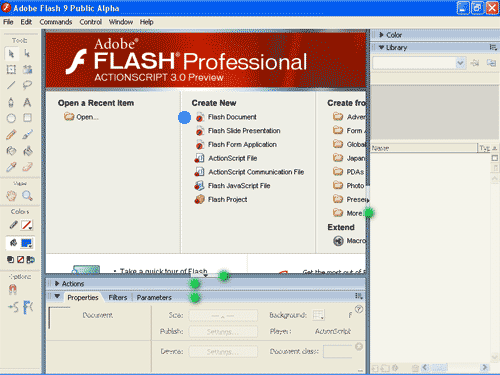


2) از منوی file گزینه ی new و بعد flash document رو انتخاب کنید .

حالا شما به سلامتی وارد صفحه ی اصلی شدید !

ولین وسیله ، یه ابزار اثر گزار به اسم Brush Tool یا قلم مو هست .


کار این وسیله مثل یک قلم مو هست . یعنی با انتخاب این وسیله میتونید نقاشی کنید ! اگه هنگام نقاشی کردن خوب دقت کنید میبینید که خطوط خود به خود یکدست و نرم میشن و از شکستگی خبری نیست . این یکی از مزیت های فلش نسبت به برنامه ی paint هستش و جایگزین خوبی برای اون .
به محض انتخاب یکی از ابزارها ، در قسمت Options که درست در پایین اون قرار داره ، گزینه هایی ظاهر میشه که ربط پیدا میکنه به ابزار انتخابی .

حالا شما که قلم مو رو انتخاب کردید ، یه سری گزینه هایی میبینید .
با کلیک بر روی دگمه ای که با رنگ سبز مشخص شده (Brush shape)، میتونید شکل قلم موتون رو انتخاب کنید .
با کلیک بر روی دگمه ای که با رنگ قرمز مشخص شده (Brush size)، میتونید اندازه ی قلم موتون رو مشخص کنید .  
بعضی از گزینه ها هست که من اصلاً باهاشون کار نکردم ، پس نمیتونم براتون کامل جا بندازمشون . هر کدوم از دوستان که با کار این ابزار کاملاً واردن لطفاً توضیحات من رو تکمیل کنن.
مثلاً luck fill و object drawing  از این جمله اند .
همونطور که اول گفتم ،برای آموزش بعضی از ابزار ها لازمه بعضی دیگه از اونها رو بهتون یاد بدم .
برای عوض کردن رنگ قلم مو ، باید از قسمت colors ، روی fill color کلیک کنید .


با انتخاب این قسمت ، یک پنجره باز میشه که حاوی رنگهای مختلفه .


با کلیک بر روی دایره ی رنگی در قسمت بالا و سمت راست این کادر ، رنگهای بیشتری رو میتونید انتخاب کنید .
قسمت Alpha که با یک عدد از 0 تا 100 ( به صور پیش فرض 100 ) در بالا و وسط این کادر قرار گرفته ، مرئی یا نامرئی بودن رنگ رو مشخص میکنه . هر چی عدد به صفر نزدیکنر بشه ، رنگ هم محو تر میشه . اهمیت این قسمت رو هنگام کار بر روی لایه ها براتون شرح میدم . ( فقط اگه یادم بمونه !! )
حالا سطل رنگ ( Paint Bucket ) رو انتخاب کنید و روی خطی که با قلم مو ترسیم کردین کلیک کنید .


میبینید که رنگ شکل عوض میشه .

ابزار پاک کن (Eraser ) هم خیلی به کارِتون میاد .


با انتخاب این بزار ، میتونید کل یا قسمتی از شکلتون رو پاک کنید . دقیقاً مثل قلم مو ، با انتخاب این ابزار هم گزینه هایی در قسمت Options ظاهر میشه .


با انتخاب قسمت مشخص شده با رنگ قرمز ، میتونید شکل پاک کنتون رو انتخاب کنید .
انتخاب قسمت مشخص شده با رنگ سبز که با شکل شیر آب هست ، میتونید با کلیک بر روی یک رنگ که در صفحه ی ترسیمتون کشیدین ، کل اون رو در جا پاک کنید . ( البته تا جایی رنگ به طور کامل پاک میشه که توسط رنگ های دیگه محصور نشده باشه . )

به اين وسيله Pencil يا مداد ميگن.


كار مداد مثل قلم مو ، اثر گذاشتن و كشيدن خط روي صفحه ي كاره . ولي يه سري تفاوت با اون داره كه در ادامه با اون آشنا ميمشم.
شما به محض اينكه اين ابزار رو انتخاب مبكنيد ، در قسمت OPTIONS  كه گفتيم  در قسمت پايينيه نوار ابزار قرار داره ،  گزينه هايي مربوط به اون ظاهر ميشه . يكي از گزينه ها ، يه خط به صورت شكسته هست كه زيرش يه فِلِش كوچيك داره .
بد نيست بدونيد كه هر جا و در هر گزينه اي فِلِش كوچيك رو ديديد ، معنيش اينه كه با كليك يا دبل كليك روي اون ، قابليت هاي بيشتري ازش ميتونيد ببينيد كه تقريباً در همه برنامه ها همينجوريه .
حالا شما اگه روي خط شكسته كليك كنيد ، 3 گزينه براي شما نشون داده ميشه .


اوليش كه همون خط شكسته هست ، كارش اينه كه خطوطي رو كه با ابزار مداد ميكشيد ، در صورتي كه دستتون بلرزه يا بخواين خطوط منحني بكشين به صورت شكسته و صاف در مياره .


اگه دومین گزینه رو انتخاب کنید و با مداد خط بکشید ، خطوط نرم و منحنی میشن .


و اگه سومین گزینه رو انتخاب کنید و خط بکشید ، خطوط تقریباً بدون تغییر در شکلشون باقی میمونن .


برای اینکه رنگ مدادتونو عوض کنید ، از قسمت colors روی گزینه ی Stroke color که بالای تغییر رنگ قلم مو قرار داره کلیک کنید .


دقیقاً یه صفحه میاد که کار با اونو قبلاً یاد دادم .

بعد با ابزار Ink Bottle روی خط ترسیم شده کلیک کنید .


توجه کنید که خط تا جایی رنگ میشه که توسط خطوط دیگه بسته نشده باشه .
شما حتی میتونید شکل یا خط کشیده شده با قلم مو  رو دور گیریِ خطی کنید !


ابزار انتخاب ( Selection )


این ابزار یکی از مهمترین وسیله های این برنامس ( بر نخوره به بقیه وسایل ! )
کار هایی که میشه با selection tool انجام داد زیاده که یکی یکی براتون شرح میدم :
اولین و اصلی ترین کار اون ، _ همونطور که از اسمش مشخصه _ انتخاب شکل یا اشکال و خطوط تو صفحه ی کاریه .
یه خط یا شکل با قلم مو رسم کنید . میتونید این شکلتون رو با رنگ بندی مختلف بکشید ، مثل شکل زیر :


حالا میخوایم مثلا شکلمون رو بعد از انتخاب ، به یه جای دیگه انتقال بدیم . روش انتخاب شکل هم به این صورته :
روی گزینه ی selection ( انتخاب ) کلیک میکنیم و مثل تصویر زیر ، شکلمون رو انتخاب میکنیم .


توجه داشته باشید که کنار فِلِش ماوس، یه کادر کوچیک ظاهر میشه و معنیش اینه که آماده ی انتخاب شکله .
وقتی شکلتون انتخاب شد ، تمامی قسمت های انتخاب شده  به صورت نقطه چین در میاد . حالا اگه همون فلش ماوس رو روی شکل انتخاب شده ببریم ، تغییر شکل میده و به جای کادر کوچیک ، فلش 4 جهته ظاهر میشه و معنیش اینه که میتونید شکلتونو جابجا کنید .


پس روش کلیک چپ کنید و بدون ورداشتن دستتون از کلیک ماوس و بعد از انتقال به جای جدید ، دگمه ی ماوس رو رها کنید .

یه راه دیگه هم برای انتخاب هست . شما سری قبل ، به صورت کلی یه شکل رو انتخاب کردین ، حالا به صورت تکی اون رو انتخاب کنید .
با کلیک روی هر رنگ تو هر جای شکل ، فقط همون رنگ نقطه چین و به عبارت دیگه انتخاب میشه . با کلیک روی رنگ دیگه ، انتخاب اول لغو و دومی جایگزینش میشه .
ولی حالا اگه دوست داشته باشین چند رنگ رو با هم انتخاب کنید ، باید دگمه ی shift از کی برد رو نگه دارین و گزینه هاتونو انتخاب کنید .

دو حالت دیگه به غیر از کادر و فلش 4جهته برای ابزار انتخاب پیش میاد :


حالت سمت چپی ( فلش همراه با خط منحنی ) موقعی پیش میاد که ماوس رو وسط یکی از اضلاع شکل ببریم و نشون دهنده ی اینه که میتونیم در اون قسمت انحناء ایجاد کنیم . حالت سمت راستی شکل بالا ( فلش همراه با خطوط قائم ) موقعی پیش میاد که فلش ماوس رو به گوشه ی یکی از اضلاء یا پاره خط نزدیک کنیم و  با این خاصیت میتونیم اونها رو کش بدیم .
اگه ماوس در قسمت بیرونی خط دارای حالت منحنی بشه و دگمه ی چپ ماوس رو نگه داریم و به طرف بیرون کش بدیم ، به حجم خط اضافه میشه :


و اگه به طرف داخل بکشیم ، از حجم خط کم شده و همون قسمتش ناپدید میشه .


( شما هم امتحان کنید )


میخوایم با ابزار Zoom یا زره بین آشنا شیم .


همونطور که از اسم و شکلش معلومه ، برای بزرگتر نشون دادن تصویر در محیط فلش بکار میره .
برای اینکه راحت تر براتون توضیح بدم ، بهتره با یک مثال شروع کنیم :
یک عکس یا خط با ابزار brush بکشید .


حالا به 3 طریق میتونید زوم کنید . اولین روش :ابزار زره بین رو انتخاب  کنید و روی نقطه ای که میخواید بزرگ بشه ، چند بار کلیک کنید . میبینید که تصویر بزرگ میشه .
حالا روش دوم : بازم زره بین رو انتخاب کنید و این بار دیگه رو صفحه کلیک نکینید ، بلکه عین ابزار انتخاب ،روی اون نقطه ای رو که میخواید بزرگ بشه ، یک کادر بکشید .


میبینید که تصویر به اندازه ی زیادی بزرگ شده .
تو این حالت شما میتونید تغییرات جزئی خودتون رو رو تصویر و شکل اعمال کنید.
حالا اگه بخواید در همین حالت بزرگ شده ، تغییرات دیگه ای روی خطهای دیگه ی شکل که تو کادر تصویر نیستن بدین ، میتونید با استفاده از اسکرول هایی که به صورت افقی و عمودی در قسمت چپ و پایین کادرمون قرار داره ، این کار رو انجام بدیم . یه کار دیگه هم میتونیم بکنیم که خیلی راحت تر و بهتر هم هست :
دگمه ی space bar ( همون دگمه بزرگه ی کیبرد ) رو نگه دارید . میبینید که یک عکس دست میاد رو صفحه . با نگه داشتن  کلیک چپ ماوس و حرکت اون به اطراف ، این کار رو انجام بدین .


حالا همه ی این کارا رو کردین ، چطور وضعیت رو به حالت اول در بیاریم ؟
اگه دقت کنید ، وقتی ما زره بین رو انتخاب میکنیم ، در قسمت Options ، دو تا زره بین میبینیم که یکشی روش علامت مثبت داره و اونیکی منفی که به طور پیش فرض مثبته .
اگه منفی رو انتخاب کنید و چند بار کلیک کنید رو صفحه ، تصویر دور تر میشه . ( این کار رو میتونید با نگه داشتن ALT رو صفحه کلید کیبرد هم انجام داد )

حالا روش سوم زوم کردن :
تو این روش دیگه نیازی به ابزار زره بین نیست . به قسمت سمت راست - بالای برنامه اگه نگاه کنید ، یه کادر میبینید که یه عدد رو به صورت درصد نوشته ( پیشفرض 100% )


با عددی که تو این کادر مینویسین ، مقدار زومتون رو به درصد مشخص میکنید . 100% مقدار طبیعیه . ولی هر چی عددتون کوچیکتر باشه ، تصویر دورتر و هر چی بزرگتر باشه ، نزدیکتر نشون داده میشه . توجه کنید که نهایت کوچیکی و بزرگی برای زوم ، بین 8% و 2000% هست .

يه قسمت دیگه كه تو فلش مهمه و بايد براتون شرح بدم ، قسمت properties هست .
اگه يه نگاهي به نوار پايين صفحه ي كاري بندازين ، قسمت سمت چپ اون، ميتونيد اين گزينه رو ببينيد .
حالا كار اين منو چيه ؟ اگه يادتون باشه ، هر ابزاري رو كه انتخاب ميكرديم ، ميتونستيم در قسمت Options به امكانات بيشتري از اون دسترسي پيدا كنيم . حالا properties هم مجدداً امكانات بيشتر تری رو در اختيارتون قرار ميده !
مثلاً ابزار pencil رو باز كنيد و بعد از اون رو properties كليك كنيد .
يه سري امكانات ميبينيد كه با بعضيهاشون قبلاً آشنا شديم :


  اون قسمت رنگ كه معرف حضور هست !
قسمتي كه عدد 1 نوشته ، براي تغيير در ضخامت خط بكار ميره و به وسيله ي فلش كنارش قابل تغييره . ( خودتون هم ميتونيد به صورت دستي از بين  0.25 تا 200  يه عدد بنويسيد )

با انتخاب فلش كنار كادري كه توش نوشته " Solid " ، ميتونيد نوع خط رو عوض كنيد .


دو تا گزینه ی دیگه وجود داره به نامهای Cap و Join


با كليك روي گزينه ي cap ، سه تا انتخاب ظاهر ميشه كه براي پخ يا دايره اي كردن دو سر خطوط كشيده شده بكار ميره .


با کلیک روی گزینه ی join بازم سه تا گزینه ظاهر میشه که وقتی کاربرد داره که دو خط رو به صورت هشتی بکشیم ( به ترتیب از چپ به راست تو شکل نشون دادم )


دايره يا بيضي :


براي كشيدن يك دايره يا بيضي ، بعد از انتخاب ابزار اون ، ميتونيد درقسمت colors يا properties رنگ سطح يا ديواره رو تغيير بدين .
بازم بايد توجه داشته باشين كه رنگ داخلي از جنس brush و خطوط دور اون از جنس pencil هستش .
بعد از تنظيم رنگ ، فلش ماوس رو ( كه حالا تبديل شده به + ) روي صفحه انتقال بدين و كليك چپ رو فشار بدين و بدون ورداشتن انگشتتون از روي كليك ، فلش ماوس رو به اطراف حركت بدين و وقتي به شكل دلخواهتون رسيدين ، انگشتتون رو از روي كليك وردارين ...


نكته 1 : اگه بخواين يك دايره درست و كامل رسم كنيد ، همراه با كارهاي بالا بايد دگمه ي shift رو هم نگه دارين .
نكته 2 : با نگه داشتن دگمه ي Alt ، شكل به صورت همزمان از چهار جهت تشكيل ميشه ( بر خلاف حالت عادي كه از يه گوشه تشكيل ميشه )
نكته 3 : اگه Alt و shift رو با هم نگه داريم ، اين كارهايي كه توضيح دادم ، با هم انجام ميشه .
نگته 4 : وقتی بعضی از ابزار ها رو انتخاب میکنید ، تو قسمت options یه آهن ربا میبینید که به اصطلاح بهش میگن Snap و کارش اینه که مثلاً وقتی 2 تا خط رسم کنید و یه راسشون رو به هم نزدیک کنید ، خود به خود به هم میچسبند ...


rectangle يا مستطيل :


طريقه ي ترسيم و رنگ بندي اين ابزار ، دقيقاً مثل دايره هست ، با اين تفاوت كه اين شكل يه سري قابليت اضافي داره كه توضيح ميدم :
شما وقتي به option نگاهي بندازين ، يك شكل به صورت پخ منحني ميبينيد .


وقتي روش كليك كنيد ، از شما يك عدد ميخواد و اين عدد ، ميزان انحناي 4 گوشه ي شكلمون رو تشكيل بده و بين 0 تا 999 قابل تغييره . هر چقدر عدد به صفر نزديكتر باشه ، زاويه ها تيز تر و هر چقدر به 999 نزديك شه ، قوس بيشتري ميگيره .
شما ميتونيد با دبل كليك بر روي خود شكل مستطيل تو جعبه ابزار هم اين كادر نوشتن عدد رو بيارين .
اگه به شكل مستتطيل رو جعبه ابزار دقيق نگاه كنيد ، يه فلش كوچيك ميبينيد . فلش ماوس رو روش بيارين و كليك چپ رو چند لحظه فشار بدين و نگه دارين . همونجا يه كادر كوچيك باز ميشه كه به غير از خود گزينه ي مستطيل ، يه 6ضلعي هم اضافه ميشه .

### Polystar

انتخابش كنيد و به همون ترتيب گفته شده ، شكل رو رسم كنيد .


كادر properties كه در پايين صفحه قرار داره رو باز كنيد . ميبينيد كه يه گزينه به اسم options اضافه شده ...
اگه همچين چيزي نميبينيد ، دقيقاً در سمت راست و پايين كادر زير علامت سوآل ، يه فلش سفيد ميبينيد كه روش كه كليك كنيد كادر باز تر ميشه و اين گزينه هم ظاهرتر !
روي Options كليك كنيد تا يه كادر باز بشه . اينجا ميتونيد مشخص كنيد كه شكلتون چند ضلعي باشه و يا حتي به شكل ستاره باشه .


ابزار نوشتن متن :


اول باید این نکته رو بگم که بطور عادی ، مثل برنامه ی word نمیتونید فارسی تایپ کنید و فقط میتونید انگلیسی تایپ کنید که با یک برنامه ی فارسی ساز مثل مریم این کار امکانپذیره .
برای نوشتن یک متن در محیط فلش ، به روش زیر عمل کنید :
1) روی آیکنی که گفته شد کلیک کنید .
2) نشانگر ماوس رو که حالا تبدیل به حرف A+ شده ، بر روی صفحه ی کاری میبریم و یک بار کلیک چپ میکنیم .
( توجه کنید که اگه دگمه چپ ماوس رو پایین نگه دارید و به اطراف حرکت بدین ، یک کادر درست میشه که متن شما در همون محدوده نوشته میشه )
3) روی properties ( نوار زیر محیط کاری ) کلیک میکنیم . متوجه میشیم که یه سری امکانات مخصوص به تنظیم فونت برامون به نمایش در میاد . مثل نتظیم فونت ، رنگ و اندازه و خیلی چیزای دیگه .


باهاش کار کنید تا قلق دستتون بیاد .
______________

یک ابزار داریم به اسم free transform tool که هم کار تغییر مقیاس رو رو ی شکلها و متن انجام میده و هم کشیدگی ، چرخش و کارهای دیگه ...


با مثال توضیحش میدم :
1) ابتدا یک شکل ترسیم کنید . مثلاً مستطیل .
2) حالا روی آیکنی که گفته شد کلیک کنید .
3) کل شکل رو انتخاب کنید ( درست مثل کار ابزار انتخاب )
4) میبینید که 8 نقطه دور شکل ظاهر شدند که بعضیهاشون کارهای خاصی انجام میدن ( حتی اگه شکلتون دایره هم باشه ، 8تا نقطه ثابت هستند و اگه 2 تا شکل جداگانه رو با هم انتخاب کنید ، بصورت یک شکل واحد قابل تغییر میشه . )


5)حالا اگه فلش ماوس رو به نقطه های کنج ببریم ، شکلش عوض میشه و تبدیل میشه به یک حالت فلش چرخشی . حالا اگه روش کلیک کنید و نگه دارید و به صورت دایره وار بچرخونید ، شکل هم همراه اون میچرخه .

اگه فلش ماوس رو به نقطه های وسط هدایت کنید ، به صورت فلش 2 جهته تبدیل میشه و میتونید به همون جهات کش بدین و به عبارت دیگه ، باریک و پهنش کنید .

اگه فلش ماوس رو با خطوط مابین این نقطه ها نزدیک کنید ، فلش به استلاح یه وری میشه و میتونید شکل رو دفرمه کنید .


( حالا همه ی این حالت ها رو با نگه داشتن دگمه های Alt و Shift یا هر دو با هم روی کی برد امتحان کنید ... )


ub selection Tool :


این ابزار رو موقعی بکار میبریم که بخوایم تغییرات جزئی و به صورت منحنی به یه شکل کشیده شده در محیط فلش بدیم .
مثال میزنم :
یک شکل ـ مثلاً یه دایره ـ بکشید .
حالا همین ابزار Sub selection Tool رو انتخاب کنید و روی کناره های شکل ببرید
میبینید که شکل فلش ماوس عوض و یه مربع کوچیک کنارش ظاهر میشه . حالا اگه روی شکل کلیک کنید ، نقطه هایی دور تا دور اون ظاهر میشن .


حالا شما میتونید با جابجا کردن نقطه ها ، تغییرات مختلفتون رو روی شکلتون اعمال کنید


Pen Tool :


این ابزار برای کشیدن خطوط منحنی به کار میره . ممکنه کار با این ابزار کمی پیچیده به نظر بیاد ، ولی به مرور بهش عادت میکنید .
این ابزار رو انتخاب کنید و روی صفحه سفید یک بار کلیک کنید .
حالا نقطه دوم رو صفحه رو هم مشخص کنید .


میبینید که یک خط صاف از نقطه اول تا نقطه دوم رسم شده . ولی اگه بخواین خط منحنی در بیاد ، بعد از اینکه تصمیم گرفتید کجا نقطه جدید رو بزارین ، کلیک چپ رو فشار بدین و تو همون حالت نگه دارین . بعد ماوس رو به اطراف حرکت بدین و بعد ول کنید .

اگه شما بخواین یه محیط بسته تشکیل بدین ، باید 3 نقطه رو ترسیم کرده باشین و نقطه ی آخری رو دقیقاً رو نقطه ی اولی انتخاب کنید . با این کار ، داخل شکل رنگ میشه و شما یه محیط بسته ی رنگ شده دارین .


در حالی که این ابزار pen tool رو انتخاب شده دارین ، وقتی فلش رو ببرید رو لبه ی شکل ، یه علامت + کوچیک کنار نشانگر این ابزار نشون داده میشه . معنی اینه که میتونید یه نقطه ی جدید ایجاد کنید و اگه فلش رو روی نقطه ببرید ، کنار نشانگر یه علامت ــ نشون داده میشه به معنی از بین بردن نقطه .

Lasso :


این ابزار برای انتخاب قسمتی از یک شکل بکار میره .
این ابزار رو انتخاب میکنیم .
یه قسمت از شکل رو به صورت دایره وار انتخاب میکنیم .


اون قسمت به حالت انتخاب شده در میاد .


اینکه بخواین این قسمت رو رنگش کنید ، جابجا کنید یا حذفش کنید ، به کار خودتون بستگی داره .


در درسهای قبل با " ابزارها " آشنا شدیم .
حالا شما رو با لایه ها یا به طور کلی تر ، قسمت " تایم لاین " (Time line ) آشنا میکنم :


Time line در بالای صفحه قرار گرفته .شما با کلیک روی قسمتی که با کادر قرمز مشخص شده ، میتونید به Time line دسترسی پیدا کنید و یا اینکه مخفیش کنید .
همونطور که در تصویر میبینید ، تایم لاین از قسمتها و ابزار های مختلفی تشکیل شده . لایه ها که با کادر سبز نشون دادیم و قسمت فریم ها که با کادر آبی مشخص شده .
زیر هر کدوم هم یک سری ابزار میبینیم که مربوط به همون قسمتها هستند .

لایه ها چی هستند و اصلاً به چه دردی میخورند ؟
میشه اینجوری توضیح داد ، یه سری شیشه یا طلق شفاف که روی هم قرار میگیرند . شما میتونید روی هر کدوم از شیشه ها چیزی بکشید ، به طوری که در نهایت یه تصویر کامل رو ایجاد کنند . اگه از شکلی که روی یکی از شیشه ها ( یا درست تر بگم ، لایه ها ) کشیدین که خوشتون نمیاد ، میتونید حذف ، مخفی یا جابجاش کنید ، حتی قفلش کنید تا قابل تغییر نباشه .
یه مثال میزنم ، شما هم میتونید همراهی کنید :
در حالت عادی ، اگه لایه ای ایجاد نکنیم ، خود برنامه به صورت پیش فرض یک لایه به ما میده تا داخلش شکلمون رو ترسیم کنیم . پس یک چهار ضلعی میکشم .


حالا ما برای ادامه ی کار خودمون ، به یک لایه جدید نیاز داریم . برای اضافه کردن لایه جدید ، روی دگمه ی insert layet که تو شکل زیر مشخص کردیم کلیک میکنیم :


توجه کنید که هر چند بار که روی insert layer کلیک کنید ، به تعداد لایه ها اضافه میشه و محدودیتی هم نداره . تو این حالت ، باید اول لایه ای رو که میخوایم توش شکلمون رو رسم کنیم انتخاب و بعد ادامه ی کارمون رو انجام بدیم .
حالا بعد از انتخاب لایه 2 ، یک دایره با رنگ متفاوت روی شکل قبلیمون رسم میکنم .


تااینجا ما 2 تا لایه داریم با 2 شکل مختلف که هر کدوم مستقل از لایه دیگری هستند . برای اینکه شکل کشیده شده در یک لایه ای رو انتخاب و حرکتش بدیم ، باید بعد از ورداشتن ابزار " انتخاب " ، روی لایه ی مورد نظر کلیک کنیم . در این حالت همه ی اشکال موجود تو اون لایه به حالت انتخاب در میان و قابلیت این رو دادن که جابجا بشن .


قبلاً بهتون گفتم که میتونید لایه هاتون رو مخفی و یا قفلش کنید ، اما چطوری ؟
اگه دقت کرده باشین ، بالای قسمت لایه ها ، سه گزینه میبینید : یکی تصویر چشم ، دومی تصویر یک قفل و سومیش هم یک مربع تو خالی .
کاربرد قفل و چشم رو توضیح میدم و مربع تو خالی رو هم میزارم سر فرصت بعدی.

کاربرد قفل :
اگه شما بخواین تغییراتی روی لایه های مختلف بدین ، ولی میخواین یک یا چند لایه دست نخورده باقی بمونن ، اون لایه ها رو قفل میکنید . در این حالت ، اگه بخواین هم نمیتونید تغییری روی اون لایه صورت بدین .

در مثال قبلی ، تو یه لایه مربع کشیدیم و تو یه لایه دیگه دایره . حالا میخوایم یکی از این دو لایه رو قفل کنیم : زیر تصویر قفل و جلوی هر لایه ، یک نقطه میبینیم . اگه روی نقطه ی اون لایه کلیک کنید ، تصویر قفل ظاهر میشه و مدادی که نشون دهنده کار روی اون لایه هست ، روش یک خط قرمز کشیده میشه .


حالا شما اگه بخواین شکلهای موجود در صفحه رو انتخاب کنید و دیگمه ی delete روی کی برد رو فشار بدین ، کل شکلها ، غیر از اونهایی که تو لایه قفل شده قرار گرفتن پاک میشن .

حالا یه وقتی حواستون نیست که لایه قفل شده ، مثلا میخواین تو اون لایه یه خط بکشید ، رنگش کنید یا با هر ابزار دیگه ای روش کاری انجام بدین ... در این حالت وقتی فلش ماوس رو روی شکل ببریم ، فلش تبدیل به یه علامت میشه که نشون میده نباید رو شکل تغییراتی انجام داد ، چون قفله .
حالا شما اگه در این صورت هم بخواین رو شکل کلیک کنید ، یه پنجره ظاهر میشه که میگه :
این لایه قفله ، میخواین بازش کنید ؟ در صورت تمایل روی yes کلیک میکنید :


هر وقت شما لایه های زیادی دارین و بعضی از این لایه ها اوقدر شلوغن که مزاحم کار شما هستند ، میتونید با بکار گیری از گزینه ی چشم که کنار قفل قرار گرفته ، تصاویری که در اون لایه قرار گرفته رو مخفی کنید .
توجه کنید که با این کار ، اونها پاک نمیشن ، بلکه فقط مخفی میشن و با تکرار این عمل ، دوباره قابل مشاهده میشند .
روش استفاده از گزینه ی چشم هم مثل گزینه ی قفله .


شما میتونید لایه ها رو جابجا هم بکنید ... یعنی اگه مثلاً خواستید شکل لایه 1 روی لایه 2 قرار بگیره ، با انتخاب اون لایه و حرکتش به بالا و پایین ، بین دو لایه دیگه قرار بدین . به این ترتیب ، شکلی که زیر بوده ، ایندفعه رو قرار میگیره :


چند نکته هست که در مورد لایه ها میمونه :
میتونید با دبل کلیک روی اسم اون ، اسم دلخواهتون رو بنویسید .
میتونید با کلیک روی شکل پوشه که علامت + کنارش داره ، یک پوشه روی لایه ها درست کنید و لایه هاتون رو با گرفتن و کشیدن روی پوشه ی ایجاد شده بین لایه ها ، دسته بندی کنید .میتونید برای پوشه هم اسم بزارین .
اگه خواستین لایه ای رو کلاً حذف کنید ، بعد از انتخاب اون ، روی تصویر سطل آشغال که زیر لایه ها قرار داره ، کلیک کنید .


در آخر هم بگم ، اگه میبینید شکلها روی نوار ابزار یا لایه ها رسم شده ، با فتوشاپ این کار رو کردم تا همزمان در جریان چند تا کار قرار بگیرید .


http://www.lon.ir/up/uploads/1262898338.png